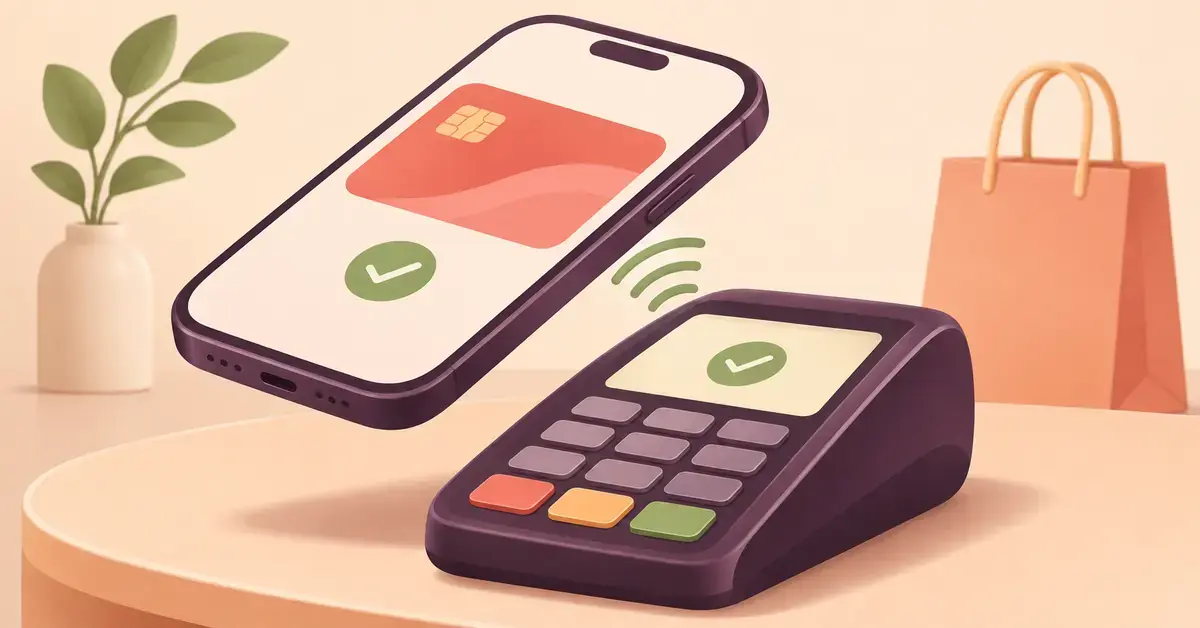
Att betala med mobilen innebär att du håller telefonen mot kortläsaren i butiken i stället för att dra eller blippa ett fysiskt kort. Du kan också använda mobilen för att betala på nätet och i appar. Det enda du behöver är en kompatibel telefon, ett bank- eller kreditkort som din bank har kopplat till en så kallad digital plånbok – oftast Apple Pay på iPhone, Google Pay/Google Wallet på Android eller Samsung Wallet på en Samsung-telefon. Här går vi igenom hur det fungerar och hur du kommer igång steg för steg.
Så fungerar det att betala med mobilen
En digital plånbok är en app där du lägger in dina kort. När du ska betala i butik använder telefonen en teknik som kallas NFC (närfältskommunikation) – korta radiovågor som skickar betalningen trådlöst mellan telefonen och terminalen när du håller dem nära varandra. Det är samma kontaktlösa teknik som när du ”blippar” ett vanligt kort.
Det du inte ser är att ditt riktiga kortnummer aldrig skickas till butiken. I stället ersätts kortnumret med ett slumpmässigt, enhetsspecifikt nummer och en unik kod för varje köp. Den här tekniken kallas tokenisering och gör att en handlare aldrig får se dina faktiska kortuppgifter. Varje köp godkänns dessutom med fingeravtryck, ansikte eller en kod, så att ingen annan kan betala med din telefon.
För att betala i butik behöver du alltså tre saker: en telefon med NFC, minst ett kort som stöds av din bank, och ett aktiverat skärmlås (kod, fingeravtryck eller ansiktslås). De flesta större svenska banker stödjer numera både Apple Pay och Google Pay, men utbudet ändras över tid – kontrollera i din egen bankapp vilka av dina kort som går att lägga till.
Jämförelse
| Tjänst | Enheter | Så godkänner du köpet | Används främst till |
|---|---|---|---|
| Apple Pay | iPhone, Apple Watch, iPad, Mac | Face ID, Touch ID eller lösenkod | Butik, nätet och appar |
| Google Pay / Google Wallet | Android 9 eller senare med NFC | Skärmlås (kod, mönster, fingeravtryck eller ansikte) | Butik, nätet och appar |
| Samsung Wallet (Samsung Pay) | Samsung Galaxy, Galaxy Watch | Pinkod eller biometri via Samsung Pass | Butik, nätet och appar |
| Swish | iPhone och Android med bankapp | Mobilt BankID | Betala till privatpersoner, mindre köp och nätet |
Apple Pay – så kommer du igång (iPhone och Apple Watch)
Apple Pay är inbyggt i iPhone, Apple Watch, iPad och Mac. På telefonen fungerar det på iPhone-modeller med Face ID eller Touch ID (alla utom iPhone 5s), och på Apple Watch Series 1 och senare. Appen du använder heter Plånbok (Wallet) och Apple tar inte ut några avgifter när du betalar i butik, online eller i appar.
Lägg till ditt kort
- Öppna appen Plånbok på din iPhone.
- Tryck på plustecknet (+) uppe till höger och välj att lägga till ett bank- eller kreditkort.
- Håll kortet mot baksidan av telefonen så att kameran läser av numret, eller skriv in uppgifterna manuellt.
- Verifiera kortet. Banken bekräftar oftast ägarskapet via din bankapp eller med Mobilt BankID.
Vill du även betala med klockan öppnar du Apple Watch-appen på iPhone, väljer Wallet och Apple Pay och lägger till kortet där.
Så betalar du i butik
När terminalen visar symbolen för kontaktlös betalning håller du bara iPhone nära läsaren. På modeller med Face ID trycker du snabbt två gånger på sidoknappen och tittar på skärmen; på modeller med Touch ID lägger du fingret på hemknappen. Köpet godkänns med Face ID, Touch ID eller din lösenkod. Med Apple Watch dubbelklickar du på sidoknappen och håller fram klockan.
Google Pay och Google Wallet – så kommer du igång (Android)
På Android sköts betalningarna av appen Google Wallet (som tidigare hette Google Pay). Den kräver Android 9 eller senare och att NFC är aktiverat på telefonen. Du aktiverar NFC under Inställningar → Anslutna enheter → Anslutningsval → NFC. Telefonen behöver också ha ett skärmlås inställt.
Lägg till ditt kort
- Öppna Google Wallet-appen (ladda ner den från Google Play om den saknas).
- Tryck på Lägg till i Wallet och välj Kontokort → Nytt kredit- eller bankkort.
- Fotografera kortet med kameran eller ange uppgifterna manuellt och tryck på Spara och fortsätt.
- Läs igenom bankens villkor, tryck Godkänn och verifiera kortet om du blir ombedd. Ett virtuellt kort skapas automatiskt för kontaktlösa köp.
För att blippa i butik måste Google Wallet vara inställd som standardapp för kontaktlös betalning. Det gör du under Inställningar → Anslutna enheter → Anslutningsval → NFC → Kontaktlösa betalningar → välj Google Wallet.
Så betalar du i butik
Lås upp telefonen och håll den nära kortläsaren – du behöver inte ens öppna appen. När betalningen går igenom visas en blå bock på skärmen. Sitter NFC-antennen någon annanstans på telefonen kan du behöva vrida den lite eller hålla den närmare några sekunder. Blir du ombedd att ange en kod på telefonen är det din skärmlåskod du ska skriva – aldrig kortets pinkod på terminalen.
Samsung Wallet och Samsung Pay
Har du en Samsung Galaxy kan du i stället använda Samsung Wallet, där den tidigare tjänsten Samsung Pay numera ingår. Du laddar ner appen från Galaxy Store eller Google Play, loggar in med ditt Samsung-konto och lägger till kortet genom att hålla det mot telefonen. I butik betalar du kontaktlöst med en enkel beröring och godkänner med pinkod eller biometri (fingeravtryck eller ögonigenkänning via tjänsten Samsung Pass). Appen skyddas av säkerhetsplattformen Samsung Knox, som lagrar känsliga uppgifter i ett separat, krypterat utrymme. Många svenska banker och kort stöds, men precis som för Apple Pay och Google Pay varierar listan över tid.
Swish och andra sätt att betala med mobilen
De digitala plånböckerna är gjorda för att ersätta kortet i butik och på nätet. Swish fyller en annan funktion: att snabbt skicka pengar mellan privatpersoner, betala i mindre butiker och handla på nätet. En Swish-betalning godkänner du med Mobilt BankID i stället för med ett blippat kort. Många väljer att ha både en digital plånbok och Swish i telefonen, eftersom de löser olika saker. Flera banker har dessutom egna betalfunktioner i sina appar.
Betala på nätet och i appar
Samma plånbok fungerar även i webbläsaren och i appar. När du handlar i en nätbutik som stöder Apple Pay eller Google Pay väljer du den som betalsätt i kassan och godkänner med fingeravtryck, ansikte eller kod – du slipper alltså att skriva in kortnummer och adress.
Vid vanliga kortköp på nätet används ofta en extra säkerhetskontroll där du bekräftar köpet med Mobilt BankID. Nekas ditt kort på nätet kan det bero på att den kontrollen inte slutförs, att kortet saknar täckning eller att butiken inte stöder det. Kontakta din bank om problemet återkommer.
Är det säkert att betala med mobilen?
Att betala med mobilen räknas generellt som minst lika säkert som ett vanligt kort, och ofta säkrare. Tack vare tokeniseringen får butiken aldrig ditt riktiga kortnummer, och varje köp måste godkännas med din biometri eller kod. Ditt kortnummer lagras heller inte av Apple på deras servrar.
Det största hotet är i stället bedragare som försöker lura dig att själv lämna ut uppgifter. Var vaksam på nätfiske (phishing) i sms och mejl som ber dig ”verifiera” ett kort, och godkänn aldrig en BankID-signering du inte själv har startat. Skydda samtidigt kontona som hänger ihop med dina betalningar genom att slå på tvåfaktorsautentisering (2FA) där det går.
Tappar du bort telefonen är korten fortfarande skyddade av skärmlåset, och du kan spärra plånboken på distans. Lär dig i förväg hur du gör för att hitta en borttappad mobil och spärra den – och kontakta banken om du misstänker att något är fel. Ska du byta telefon behöver du vanligtvis lägga till korten på nytt i den nya telefonens plånbok; de följer inte automatiskt med.
Vanliga misstag och problem
- NFC är avstängt. Utan aktiverat NFC fungerar ingen kontaktlös betalning. Slå på det i inställningarna.
- Fel standardapp på Android. Har du flera plånböcker måste rätt app vara vald som standard för kontaktlös betalning, annars blippar fel app.
- Inget skärmlås. Både Apple Pay och Google Wallet kräver att telefonen har ett skärmlås inställt.
- Kortet stöds inte. Alla banker och korttyper stöds inte överallt. Kontrollera i bankappen innan du förväntar dig att ett visst kort ska fungera.
- Du håller telefonen för kort tid eller för långt bort. Håll baksidan nära läsaren i ett par sekunder tills köpet bekräftas.
- Du tappar koll på utgifterna. Att betala går så snabbt att det är lätt att handla mer än planerat – det kan vara värt att göra en budget och följa upp köpen i bankappen.
Vill du passa på att få ut mer av telefonen kan du också lära dig att skanna dokument med mobilen – många vardagssysslor går att sköta direkt i mobilen i dag.
Referenskällor
Vanliga frågor (FAQ)
Vad behöver jag för att börja betala med mobilen?
En kompatibel telefon (iPhone med Face ID eller Touch ID, eller en Android med version 9 eller senare), ett bank- eller kreditkort som din bank stöder i Apple Pay, Google Pay eller Samsung Wallet, aktiverat NFC och ett skärmlås. Själva plånboksappen är redan installerad på de flesta nya telefoner.
Är det säkrare att betala med mobilen än med kort?
Oftast ja. Butiken får aldrig ditt riktiga kortnummer eftersom det ersätts av en slumpmässig kod, och varje köp måste godkännas med fingeravtryck, ansikte eller kod. Ett tappat kort utan kod är enklare att missbruka än en låst telefon.
Hur betalar man med en Android-telefon?
Lägg till ditt kort i Google Wallet, se till att NFC är på och att Google Wallet är vald som standardapp för kontaktlös betalning. I butiken låser du upp telefonen och håller den mot kortläsaren tills en blå bock visas.
Vad händer om jag tappar bort telefonen?
Dina kort är skyddade av skärmlåset, så ingen kan betala utan din kod eller biometri. Du kan dessutom spärra plånboken på distans via Apples eller Googles spårningstjänst och kontakta banken om du är orolig.
Kan jag betala med mobilen utomlands?
Ja, den kontaktlösa betalningen fungerar hos alla handlare som tar emot kontaktlösa kort och stöder din plånbok. Apple Pay och Google Pay finns i många länder, men kontrollera gärna med din bank om det tillkommer några avgifter för utlandsköp.