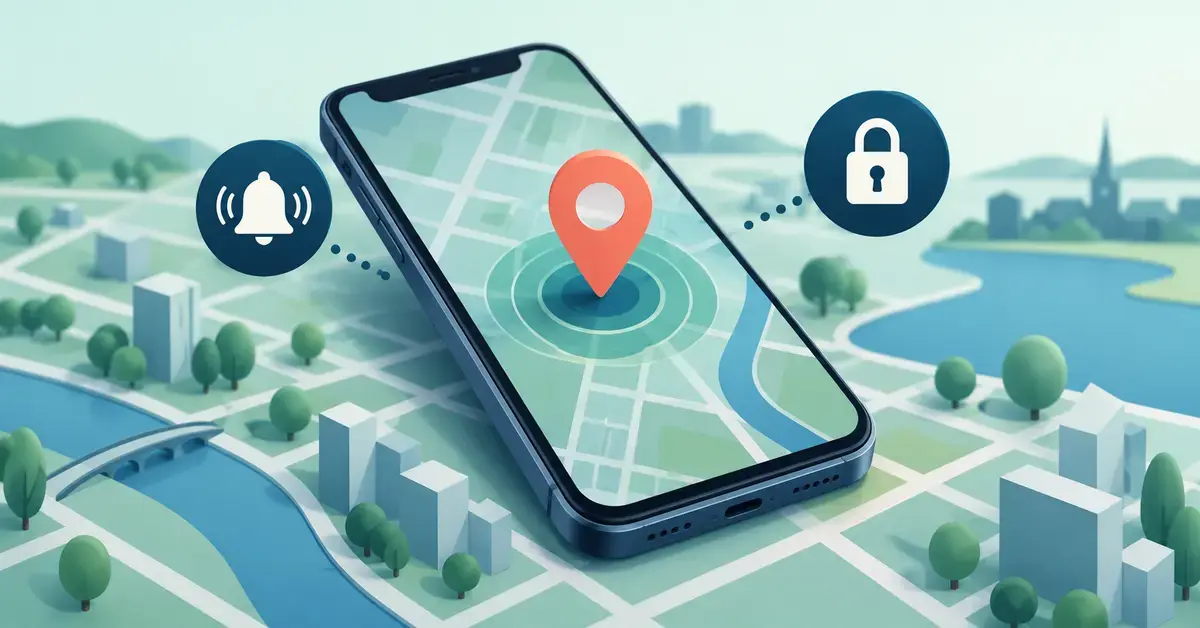
Att tappa bort mobilen – eller få den stulen – känns ofta panikartat. Men både iPhone och Android har inbyggda tjänster som kan visa var telefonen är på en karta, låsa den på distans och i värsta fall radera allt innehåll. Den här guiden visar steg för steg hur du hittar en borttappad mobil, vad du gör om den är stulen, och hur du förbereder telefonen i förväg så att spårningen faktiskt fungerar när det gäller.
En viktig förutsättning att känna till direkt: spårningsfunktionen måste vara påslagen innan telefonen försvinner. Går det inte att slå på i efterhand. Därför är den sista delen av guiden – om förberedelser – minst lika viktig som själva sökningen.
Gör så här direkt om mobilen är borta
De första minuterna är viktigast. Ta en annan enhet – en dator, surfplatta eller en kompis telefon – och logga in på din spårningstjänst. Där kan du se positionen, spela upp ett ljud och låsa enheten. Följ punkterna nedan i tur och ordning.
Viktiga punkter
Checklista – gör detta direkt:
- Logga in på icloud.com/find (iPhone) eller google.com/android/find (Android) från en annan enhet.
- Spela upp ett ljud om mobilen kan vara i närheten.
- Aktivera Förlorat läge (iPhone) eller Säkra enheten (Android) så att den låses och visar ett meddelande.
- Spärra abonnemanget hos din operatör – polisen spärrar inte telefoner.
- Gör en polisanmälan och uppge IMEI-numret vid stöld.
- Säkra BankID och byt lösenord på viktiga konton.
- Radera mobilen på distans som allra sista åtgärd om den inte går att få tillbaka.
Fortsätt lugnt och metodiskt. Om telefonen bara är förlagd hemma eller på jobbet löser ett uppspelat ljud ofta problemet. Är den borta ute i samhället går du vidare till att låsa den och – vid stöld – spärra abonnemanget och göra en polisanmälan.
Hitta en iPhone med Apple ”Hitta”
Apples tjänst heter Hitta (på engelska Find My). Den är inbyggd i iPhone, iPad, Mac, Apple Watch och AirPods och kopplas till ditt Apple-konto. Med Hitta ser du enheten på en karta, kan spela upp ett ljud, låsa den med Förlorat läge och radera den på distans.
Slå på Hitta i förväg
Kontrollera att funktionen är aktiv medan du fortfarande har telefonen: gå till Inställningar, tryck på ditt namn högst upp, välj Hitta och se till att Hitta min iPhone är påslaget. Aktivera gärna även Hitta-nätverket och Skicka senaste position, så ökar chansen att hitta enheten även när den är offline eller nästan urladdad.
Spåra iPhone via iCloud.com/find
Så här gör du när telefonen är borta:
- Gå till icloud.com/find i en webbläsare, eller öppna appen Hitta på en annan Apple-enhet.
- Logga in med ditt Apple-konto och välj din iPhone i listan.
- Se enhetens position på kartan. Du kan välja Vägbeskrivning om den ligger en bit bort.
- Tryck på Spela upp ljud om den kan vara i närheten – ljudet hörs även om telefonen är ljudlös.
Förlorat läge och aktiveringslås
Förlorat läge (Markera som förlorad) låser iPhone med en lösenkod på distans, pausar betalningar i Apple Wallet och visar ett eget meddelande med ett telefonnummer på skärmen – så att en hederlig upphittare kan nå dig. Enheten kan fortfarande ta emot samtal, men visar inga aviseringar. Är telefonen offline aktiveras låset nästa gång den kommer online.
Lika viktigt är Aktiveringslåset (Activation Lock). Det kopplar iPhone till ditt Apple-konto, så att ingen annan kan nollställa och använda den utan ditt lösenord. Aktiveringslåset finns kvar även om du raderar enheten på distans – det tas bort först när du själv tar bort enheten från Hitta. Radera därför bara telefonen som en sista åtgärd, när du är säker på att den inte går att få tillbaka.
Hitta även offline eller avstängd
Hitta-nätverket använder krypterade, anonyma Bluetooth-signaler från andra Apple-enheter i närheten för att lokalisera din telefon när den inte har eget internet. Apple kan själva inte läsa positionen. På nyare iPhone-modeller finns ett lågeffektläge som gör att telefonen kan hittas en tid även efter att den stängts av eller batteriet tagit slut. Det är dock ingen garanti – det krävs att andra Apple-enheter passerar i närheten.
Hitta en Android med Google Find Hub
På Android sköts spårningen av Googles tjänst som sedan maj 2025 heter Find Hub (tidigare Hitta min enhet / Find My Device). Den är kopplad till ditt Google-konto och finns både som app och på webben.
Krav och förberedelse
För att det ska fungera behöver telefonen vara inloggad på ett Google-konto, ha platstjänster och Bluetooth påslagna och vara ansluten till internet (eller nåbar via offline-nätverket). Spårningen är normalt påslagen från början, men kontrollera under Inställningar > Google > Find Hub. Tjänsten stöds på Android 9 och nyare på utvalda enheter.
Spåra, ringsignal, lås och radera
- Gå till google.com/android/find (även nåbar via android.com/find) eller öppna Find Hub-appen på en annan Android-enhet.
- Logga in med samma Google-konto som på den borttappade telefonen och välj enheten.
- Se senast kända position på kartan.
- Välj Spela upp ljud för att få telefonen att ringa i full volym i fem minuter.
- Välj Säkra enheten för att låsa den med din kod och visa ett meddelande och telefonnummer på låsskärmen.
- Som sista utväg: Radera enheten för att ta bort allt innehåll på distans.
Precis som på iPhone finns ett stöldskydd efter nollställning: på Android krävs ditt Google-konto för att kunna använda telefonen igen efter en fabriksåterställning (Factory Reset Protection).
Find Hub-nätverket och offline-sökning
Find Hub kan hitta enheter som är offline via ett nätverk av andra Android-enheter som anonymt och krypterat vidarebefordrar positionen. Under Inställningar > Google > Find Hub väljer du mellan Med nätverk i områden med mycket trafik (standard) och Med nätverk i alla områden för bredare täckning. Nyare funktioner som satellitläge är främst till för att dela din egen position när det saknas mobiltäckning, och UWB-stöd ger exakt riktning till kompatibla spårbrickor och tillbehör.
Jämförelse: Apple Hitta och Google Find Hub
Tjänsterna fungerar snarlikt men har olika namn på funktionerna. Tabellen nedan sammanfattar de viktigaste skillnaderna och var du loggar in.
Jämförelse
| Funktion | Apple ”Hitta” (iPhone) | Google Find Hub (Android) |
|---|---|---|
| Logga in på webben | icloud.com/find | google.com/android/find |
| Appens namn | Hitta | Find Hub (tidigare Hitta min enhet) |
| Visa på karta | Ja | Ja (senast kända position) |
| Spela upp ljud | Ja | Ja (ca 5 minuter) |
| Lås på distans | Förlorat läge | Säkra enheten |
| Radera på distans | Ja | Ja |
| Offline-sökning | Hitta-nätverket (Bluetooth) | Find Hub-nätverket (Bluetooth) |
| Hittas även avstängd | Ja, på nyare iPhone (lågeffektläge) | Normalt nej |
| Skydd efter nollställning | Aktiveringslås | Factory Reset Protection |
Om mobilen är stulen – polisanmälan och spärr
Vid stöld räcker det inte att spåra telefonen – du bör också spärra abonnemanget och göra en polisanmälan. Tänk på din egen säkerhet: försök aldrig själv hämta tillbaka en telefon på en okänd adress, utan lämna över positionen till polisen.
Spärra abonnemanget hos operatören
Polisen spärrar varken telefoner eller SIM-kort – det gör din mobiloperator. Kontakta Telia, Telenor, Tre, Tele2 eller den operatör du har och be dem spärra abonnemanget så att ingen kan ringa eller surfa på din bekostnad. Ha dina PIN- och PUK-koder till hands. Operatören kan även lägga in telefonens IMEI-nummer i sitt spärregister.
Hitta IMEI-numret
IMEI är telefonens unika 15-siffriga identitetsnummer. Du hittar det genom att slå *#06# på valfri telefon, eller på originalkartongen och på kvittot. Anteckna numret redan nu medan du har telefonen – det är svårt att få fram i efterhand. Ett IMEI-spärrat exemplar blir svårare att använda, men det är ingen fullständig garanti eftersom numret i vissa fall kan manipuleras.
Gör en polisanmälan
Anmäl stölden till polisen och uppge telefonnummer och IMEI. Då blir telefonen sökbar i polisens system om den dyker upp. Är telefonen borttappad snarare än stulen gör du i stället en förlustanmälan. Spara ditt ärendenummer – både operatören och ditt försäkringsbolag kan behöva det.
Skydda konton och känslig information
En modern mobil är nyckeln till e-post, bank och sociala medier. Agera snabbt för att stänga ute obehöriga:
- BankID: spärra Mobilt BankID via din bank eller på bankid.com, och kontakta banken om något ser fel ut.
- Byt lösenord på ditt Apple- eller Google-konto, e-post och andra viktiga tjänster från en annan enhet. Har du skyddat kontona med tvåfaktorsautentisering (2FA) blir det betydligt svårare för en tjuv att logga in.
- SIM och eSIM: byt SIM-kort hos operatören så att inga sms med engångskoder går till tjuven. Var också vaksam på bluffmeddelanden – så här kan du blockera skräpsamtal och spam-sms.
Förbered mobilen innan den försvinner
Det mesta avgörs innan olyckan är framme. Gå igenom den här listan på din nuvarande telefon:
- Slå på Hitta (iPhone) respektive Find Hub (Android), inklusive offline-nätverket.
- Lås skärmen med kod, ansikts- eller fingeravtryckslås så att innehållet skyddas.
- Anteckna IMEI-numret och spara kvittot.
- Gör regelbundna säkerhetskopior av iPhone och Android, så att du inte förlorar bilder och kontakter om telefonen inte kommer tillbaka.
- Håll batteritiden på mobilen god – en telefon med ström är lättare att spåra.
- Behöver du skaffa en ny enhet kan du enkelt byta telefon och flytta över din data från säkerhetskopian.
Vanliga misstag att undvika
- Radera för tidigt. En raderad iPhone slutar visas i Hitta – vänta tills du är säker på att den inte går att få tillbaka.
- Stänga av spårningen i efterhand. Det går inte – funktionen måste vara påslagen innan.
- Glömma operatören. En polisanmälan spärrar inte telefonen; det gör bara operatören.
- Åka till platsen själv. Lämna positionen till polisen vid stöld.
- Inte säkra kontona. BankID, e-post och lösenord är ofta känsligare än själva hårdvaran.
Referenskällor
Vanliga frågor (FAQ)
Kan jag hitta mobilen om den är avstängd?
Ibland. Nyare iPhone-modeller kan hittas en begränsad tid även avstängd via Hitta-nätverkets lågeffektläge. På Android krävs vanligtvis att telefonen är på och nåbar via nätverket. I båda fallen visas annars senast kända position innan den stängdes av.
Måste jag ha slagit på spårning i förväg?
Ja. Både Apple Hitta och Google Find Hub måste vara aktiverade medan du har telefonen. Det går inte att slå på funktionen efter att mobilen försvunnit.
Spärrar polisen min stulna telefon?
Nej. Polisen tar emot anmälan och gör telefonen sökbar via IMEI, men det är din mobiloperator som spärrar abonnemanget och eventuellt IMEI-numret. Kontakta därför både polis och operatör.
Vad är IMEI och var hittar jag det?
IMEI är telefonens unika 15-siffriga identitetsnummer. Du får fram det genom att slå *#06#, och det står även på originalkartongen och kvittot. Anteckna det i förväg.
Kostar det något att spåra telefonen?
Nej. Både Apple Hitta och Google Find Hub ingår utan extra kostnad i iPhone respektive Android. Du behöver bara ett Apple- eller Google-konto och internetuppkoppling på enheten du söker ifrån.