Att skanna dokument med mobilen betyder att du använder telefonens kamera för att fotografera ett papper och automatiskt förvandla det till en prydlig digital fil – oftast en PDF. Resultatet blir betydligt bättre än ett vanligt foto: kanterna beskärs, den sneda vinkeln rätas ut och texten blir skarp och läsbar. I den här guiden går vi igenom hur du skannar gratis med de inbyggda funktionerna i iPhone och Android, vilka appar som är värda att ladda ner och hur du får bäst kvalitet – helt utan en fysisk skanner.
Så fungerar mobilskanning
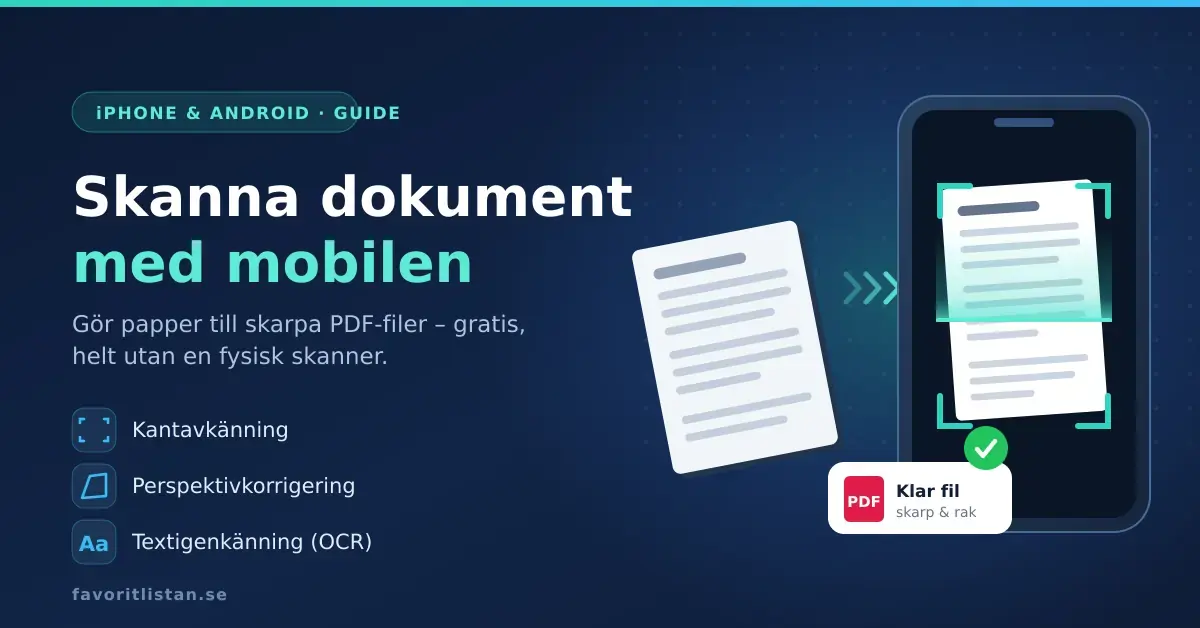
En skanningsapp gör mer än att bara ta en bild. När du riktar kameran mot ett papper arbetar programmet i bakgrunden och sköter tre saker automatiskt:
- Kantavkänning – appen hittar dokumentets kanter och beskär bort bordet, handen eller annan bakgrund.
- Perspektivkorrigering – bilden rätas ut så att sidan ser rak och rektangulär ut, även om du höll mobilen lite snett.
- Textigenkänning (OCR) – OCR står för optical character recognition och betyder att appen läser av bokstäverna i bilden. Då kan du söka i, markera och kopiera texten i stället för att bara ha en bild av den. Alla verktyg har inte OCR, men de flesta moderna har det.
Den färdiga filen sparas normalt som en PDF, som är det format de flesta myndigheter, banker och skolor vill ha. Många appar kan även spara enstaka sidor som JPG-bilder om du hellre vill det.
Viktiga punkter
- iPhone skannar gratis via appen Anteckningar och appen Filer – resultatet sparas som PDF.
- På Android skannar du enklast med Google Drive; Samsung Galaxy har dessutom skanning direkt i kameran (One UI 8.5).
- Microsoft Lens lades ner 2026 – använd OneDrive-appen i stället.
- OCR gör PDF:en sökbar; Adobe Scan erbjuder det gratis, Genius Scan och CamScanner tar betalt.
- Tänk på integriteten: appar som laddar upp till molnet (t.ex. CamScanner) passar mindre bra för känsliga papper.
Skanna dokument på iPhone (gratis)
Apple har inbyggd skanning i både appen Anteckningar och appen Filer. Du behöver alltså ingen extra app, och resultatet sparas som en PDF.
Med appen Anteckningar
- Öppna Anteckningar och skapa en ny anteckning eller öppna en befintlig.
- Tryck på kamera- eller bilagesymbolen och välj Skanna dokument.
- Rikta kameran mot papperet. I autoläge tar mobilen bilden automatiskt när sidan är i fokus – annars trycker du på slutarknappen.
- Justera hörnen om det behövs och tryck på Behåll skanning.
- Lägg till fler sidor på samma sätt och tryck på Spara när du är klar.
I skanningsvyn kan du byta mellan färg, gråskala och svartvitt. Vill du signera? Öppna PDF:en, tryck på pennsymbolen och lägg till din namnteckning direkt på skärmen.
Med appen Filer
- Öppna Filer och tryck på de tre prickarna uppe till höger.
- Välj Skanna dokument.
- Ta skanningen, justera hörnen och tryck på Behåll skanning.
- Välj mapp och tryck på Spara – dokumentet hamnar som en PDF där du valt.
Ett bra tips är att lägga viktiga skanningar i iCloud och att regelbundet säkerhetskopiera din telefon så att du inte tappar dem.
Skanna dokument på Android (gratis)
På Android finns flera gratis vägar. Den mest tillgängliga är Google Drive, som redan är förinstallerad på de flesta telefoner. Många tillverkare har dessutom egna verktyg.
Med Google Drive
- Öppna appen Google Drive.
- Tryck på plusknappen (+) längst ned till höger och välj Skanna.
- Fotografera dokumentet, beskär vid behov och tryck på bekräfta.
- Lägg till fler sidor med plusknappen och tryck på Spara för att lägga filen i Drive som PDF.
Under 2026 har Google börjat rulla ut en ombyggd skanner som använder artificiell intelligens direkt i telefonen: du sveper kameran över flera sidor på en gång, appen väljer automatiskt den skarpaste bilden och hoppar över dubbletter. Den nya versionen kräver en telefon med minst 8 GB arbetsminne (RAM); har du en enklare modell fungerar den vanliga skannern precis lika bra.
Samsung Galaxy – kamera och Samsung Notes
Samsung lade i uppdateringen One UI 8.5 in ett verktyg för dokumentskanning direkt i kameraappen. Funktionen introducerades med Galaxy S26 och har därefter rullats ut till bland annat Galaxy S25- och S24-serien samt de vikbara modellerna. Kameran känner av dokumentet, tar bort skuggor och händer i bild och rätar ut sidan automatiskt. Du kan också skanna flera sidor till en PDF i appen Samsung Notes via kompose- och plusknappen. Den goda kamerakvaliteten i moderna Galaxy-telefoner, som i vår recension av Samsung Galaxy S21, gör skanningarna extra skarpa.
Google Pixel och andra Android-telefoner
Har du en Pixel eller en telefon från en annan tillverkare fungerar Google Drive-metoden ovan på alla. Saknar du skanning i Drive kan du ladda ner en fristående app – dem går vi igenom härnäst.
Appar för skanning – gratis och betalda
De inbyggda verktygen räcker för de flesta. Vill du ha mer – som avancerad OCR, molnlagring eller export till Word – finns flera specialappar. En sak är viktig att känna till: Microsoft Lens (tidigare Office Lens), som länge var ett populärt gratisval, lades ner under 2026. Appen togs bort från App Store och Google Play den 9 februari 2026 och slutade fungera den 9 mars 2026. Microsoft hänvisar i stället till skanningsfunktionen i OneDrive-appen. Använder du fortfarande Lens bör du alltså byta verktyg.
Tabellen nedan jämför de vanligaste alternativen som fungerar i dag.
Jämförelse
| Verktyg | Plattform | Gratis | OCR (textigenkänning) | Bra att veta |
|---|---|---|---|---|
| Inbyggt i iPhone (Anteckningar/Filer) | iOS | Ja, helt gratis | Ja (via Live Text) | Ingen app behövs, sparar som PDF |
| Google Drive | Android | Ja | Ja | Ny AI-skanner 2026 kräver 8 GB RAM |
| OneDrive | iOS/Android | Ja | Begränsad | Ersätter nedlagda Microsoft Lens; upp till 30 sidor |
| Adobe Scan | iOS/Android | Ja | Ja, ingår gratis | Kräver ett Adobe-konto |
| Genius Scan | iOS/Android | Ja (grundfunktioner) | Nej i gratisläget (betalversion ca 40 €/år) | Fungerar utan konto |
| CamScanner | iOS/Android | Freemium | Kräver abonnemang | Laddar upp i molnet – läs integritetsvillkoren |
Kort sammanfattat: Adobe Scan är starkast om du vill ha gratis textigenkänning, men kräver ett Adobe-konto. Genius Scan fungerar helt utan konto och är bra för snabba skanningar, medan OCR ligger bakom en betalversion. CamScanner är funktionsrikt men lägger många funktioner bakom abonnemang och laddar upp filer till sin egen molntjänst – läs mer om det under Säkerhet nedan.
PDF eller JPG – och vad OCR ger dig
Välj format efter vad dokumentet ska användas till:
- PDF är standard för flersidiga dokument, avtal, kvitton och blanketter. Formatet behåller layouten och är det de flesta mottagare förväntar sig.
- JPG passar när du bara vill ha en enskild bild, till exempel av ett foto eller en enda sida att lägga in i ett dokument.
Har appen OCR blir PDF:en sökbar: du kan trycka Ctrl+F (eller söka i mobilen) och hitta ord i texten, och du kan kopiera och klistra in innehållet i ett annat program. Utan OCR är filen bara en bild och texten går inte att markera. För kvitton, fakturor och avtal som du vill kunna söka i senare är OCR en stor fördel.
Så får du skarpa skanningar – vanliga misstag
Några enkla vanor höjer kvaliteten rejält:
- Jämnt ljus – lägg papperet nära ett fönster eller en lampa och undvik att din egen skugga faller över sidan.
- Kontrasterande underlag – lägg vitt papper på ett mörkt bord så att appen lättare hittar kanterna.
- Håll stilla och rakt ovanför – rör dig inte förrän bilden är tagen, och fotografera rakt uppifrån för minst förvrängning.
- Kontrollera resultatet – zooma in och skanna om sidan om texten är suddig innan du sparar.
- Rätt färgläge – svartvitt eller gråskala ger ofta renare text än färg för vanliga papper.
Säkerhet och integritet
Skannade dokument innehåller ofta känsliga uppgifter – personnummer, kontonummer, hälsoinformation. Tänk därför på var filerna hamnar:
- Molnlagring – många appar synkar automatiskt till en molntjänst. Det är smidigt, men läs villkoren så att du vet vem som lagrar dina filer. CamScanner ägs av det kinesiska bolaget IntSig och laddar upp dokument till egna servrar; appen har dessutom en historia av integritetsfrågor, bland annat en skadlig annonsmodul som upptäcktes 2019 och tillfälligt fick appen borttagen från Google Play. Den fungerar i dag, men undvik den för riktigt känsliga papper.
- Lokalt eller inbyggt – vill du vara på den säkra sidan är iPhones inbyggda skanning, Samsungs kameraverktyg eller en app som sparar lokalt tryggast, eftersom filen inte behöver lämna telefonen.
- Lösenord och radering – lägg extra känsliga PDF:er i en låst mapp och radera skanningar du inte längre behöver.
När du är klar kan du enkelt föra över filerna. Ska du byta telefon och flytta över all data följer dokumenten med i backupen, och en PDF öppnas lika lätt på datorn, oavsett om du kör macOS eller det senaste Windows.
Vilken metod passar dig?
- iPhone-användare: använd Anteckningar eller Filer – gratis, snabbt och ingen app behövs.
- Android-användare: börja med Google Drive; har du en Samsung Galaxy är kamerans skannerläge ännu smidigare.
- Vill du ha gratis OCR: ladda ner Adobe Scan.
- Vill du slippa konto: välj Genius Scan.
- Använder du Microsoft 365: skanna via OneDrive-appen, som ersatte nedlagda Microsoft Lens.
Referenskällor
- Apple Support – Så här skannar du dokument på din iPhone eller iPad
- Apple – Skanna text och dokument i Anteckningar
- Google Drive Hjälp – Skanna dokument
- Google Workspace Updates – Snabb flersidesskanning i Google Drive
- 9to5Google – Google Drive redesigned document scanner
- Samsung Support – Scan and edit documents on your Galaxy phone
- Microsoft Support – Retirement of Microsoft Lens
- BleepingComputer – Microsoft is retiring the Lens scanner app
- Microsoft OneDrive – Document scanning
Vanliga frågor (FAQ)
Är det gratis att skanna dokument med mobilen?
Ja. Både iPhone (via Anteckningar och Filer) och Android (via Google Drive) har helt gratis skanning inbyggd. Du behöver bara ladda ner en app om du vill ha extrafunktioner som avancerad textigenkänning eller molnsynk.
I vilket format sparas en mobilskanning?
Oftast som en PDF, som behåller layouten och passar de flesta mottagare. Många appar kan även spara enstaka sidor som JPG-bild om du föredrar det.
Vad betyder OCR och behöver jag det?
OCR (optisk teckenigenkänning) läser av texten i skanningen så att du kan söka i och kopiera den. Det är praktiskt för kvitton och avtal du vill hitta senare, men behövs inte om du bara vill spara en bild av dokumentet.
Blir kvaliteten lika bra som med en riktig skanner?
För vanliga papper är den ofta likvärdig, tack vare automatisk uträtning och kantavkänning. Med jämnt ljus, ett kontrasterande underlag och kameran rakt ovanför blir resultatet skarpt och läsbart.
Är det säkert att skanna känsliga dokument?
Det beror på appen. Inbyggda verktyg som sparar lokalt är tryggast. Appar som automatiskt laddar upp till molnet, som CamScanner, bör du läsa villkoren för och undvika för de mest känsliga papperen.