
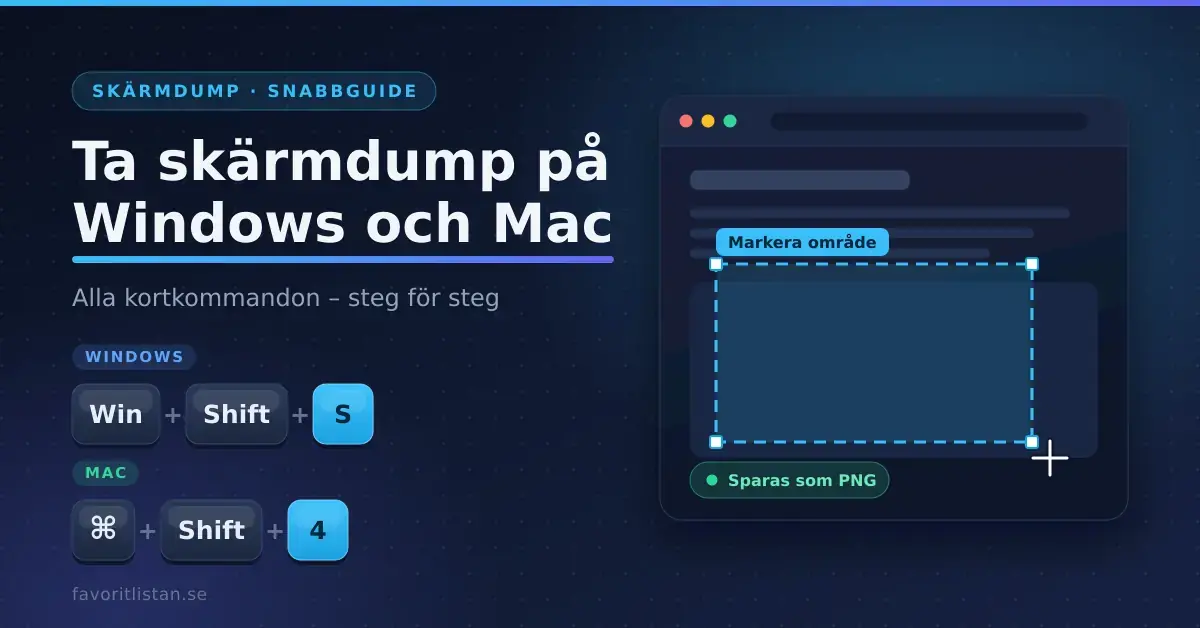
Att ta en skärmdump – alltså en bild av det som visas på skärmen just nu – är ett av de mest praktiska knep du kan lära dig på datorn. Du kan spara ett kvitto, visa ett felmeddelande för supporten, klippa ut en del av en webbsida eller dela något roligt med en vän. Både Windows och Mac har inbyggda funktioner för detta, helt utan att du behöver installera något extra program. Den här guiden går igenom alla kortkommandon steg för steg, var bilderna hamnar och hur du redigerar dem – förklarat så att det fungerar även om du aldrig gjort det förut.
Viktiga punkter
- Windows – markera område: Win + Shift + S (kopieras till urklipp).
- Windows – spara hela skärmen som fil: Win + PrtScn (hamnar i Bilder > Skärmbilder).
- Mac – hela skärmen: Cmd + Shift + 3. Markera område: Cmd + Shift + 4. Alla alternativ: Cmd + Shift + 5.
- Format: båda systemen sparar som PNG som standard.
- Kopiera i stället för att spara fil: håll in Ctrl på Mac (t.ex. Ctrl + Cmd + Shift + 3); i Windows kopierar Win + Shift + S och Alt + PrtScn redan till urklipp.
Ta skärmdump i Windows 10 och 11
Windows har flera olika sätt att fånga skärmen. Vilket du väljer beror på om du vill ha hela skärmen, ett enskilt fönster eller bara ett markerat område – och om du vill spara bilden som en fil direkt eller klistra in den någon annanstans.
Win + Shift + S – markera valfritt område (rekommenderas)
Detta är det smidigaste sättet i moderna Windows. Tryck på Windows-tangenten + Shift + S samtidigt. Skärmen mörknar och en liten verktygsrad dyker upp högst upp. Där kan du välja mellan att markera en rektangel, rita en frihandsform, fånga ett helt fönster eller hela skärmen. Bilden kopieras till urklipp (datorns tillfälliga minne) och en notis visas i hörnet – klicka på den för att öppna, rita på och spara bilden i appen Utklippsverktyget (Snipping Tool).
PrtScn – kopiera hela skärmen
Tangenten Print Screen (ofta märkt PrtScn eller PrtSc) kopierar hela skärmen till urklipp. Sedan klistrar du in bilden med Ctrl + V i till exempel Paint, Word eller ett mejl. I nyare versioner av Windows 11 är PrtScn som standard kopplad till att i stället öppna Utklippsverktyget – du kan ändra det under Inställningar > Bluetooth och enheter > Tangentbord.
Win + PrtScn – spara hela skärmen som fil direkt
Tryck på Windows-tangenten + Print Screen samtidigt. Skärmen blinkar till och bilden sparas automatiskt som en PNG-fil i mappen Bilder > Skärmbilder. Du behöver alltså inte klistra in något – filen finns redan där.
Alt + PrtScn – fånga bara det aktiva fönstret
Vill du bara ha fönstret du arbetar i, utan skrivbord och aktivitetsfält runtomkring? Tryck på Alt + Print Screen. Bilden kopieras till urklipp och kan klistras in där du vill.
Utklippsverktyget (Snipping Tool) och Xbox Game Bar
Du kan också öppna appen Utklippsverktyget från Start-menyn. Där finns en fördröjningstimer, som är praktisk om du vill fånga en meny som annars försvinner. För spel och rörligt innehåll finns Xbox Game Bar, som du öppnar med Windows-tangenten + G – den kan ta både skärmdumpar och spela in video.
Ta skärmdump på Mac
På en Mac bygger allt på tre kortkommandon med tangenterna Skift (Shift), Kommando (Command, ⌘) och en siffra. De sitter i muskelminnet snabbt när du väl provat.
Cmd + Shift + 3 – hela skärmen
Tryck på Kommando + Shift + 3 samtidigt för att fånga precis allt som syns på skärmen. Bilden sparas som en PNG-fil på skrivbordet, och en liten miniatyr visas några sekunder i nedre högra hörnet – klicka på den om du vill redigera direkt.
Cmd + Shift + 4 – markera ett område
Tryck på Kommando + Shift + 4. Muspekaren blir ett hårkors. Klicka och dra för att rama in exakt det område du vill spara, och släpp. Vill du i stället fånga ett helt fönster trycker du på mellanslag efter kortkommandot – pekaren blir en kamera, och du klickar på fönstret du vill ha (det får då en snygg skugga runt sig).
Cmd + Shift + 5 – skärmbildsverktyget
Tryck på Kommando + Shift + 5 för att öppna Macens inbyggda skärmbildsverktyg. En verktygsrad dyker upp längst ned där du kan välja hela skärmen, ett fönster eller ett markerat område, ställa in en timer, välja var bilden ska sparas och även spela in skärmen som video.
Spara till urklipp i stället för fil
Vill du kopiera bilden direkt till urklipp (för att klistra in någon annanstans) i stället för att skapa en fil? Håll då även in Ctrl (Control) tillsammans med kortkommandot, till exempel Ctrl + Kommando + Shift + 3.
Jämförelse Windows och Mac
| Vad du vill göra | Windows | Mac |
|---|---|---|
| Hela skärmen till urklipp | PrtScn | Ctrl + Cmd + Shift + 3 |
| Hela skärmen som fil | Win + PrtScn | Cmd + Shift + 3 |
| Markera ett område | Win + Shift + S | Cmd + Shift + 4 |
| Fånga ett fönster | Alt + PrtScn | Cmd + Shift + 4, sedan mellanslag |
| Öppna skärmbildsverktyg | Win + Shift + S / Utklippsverktyget | Cmd + Shift + 5 |
| Standardplats för sparade filer | Bilder > Skärmbilder | Skrivbordet |
| Standardformat | PNG | PNG |
Var sparas skärmdumparna och i vilket format?
Standardformatet är PNG på båda systemen. PNG ger skarp bild utan komprimeringsfel och passar text, gränssnitt och skärmbilder bättre än till exempel JPG.
- Windows: Bilder tagna med Win + PrtScn hamnar i Bilder > Skärmbilder. Övriga metoder kopierar till urklipp tills du sparar dem själv.
- Mac: Bilderna sparas på skrivbordet som standard, med filnamn som börjar på ”Skärmavbild”. Du kan byta sparplats i verktyget under Cmd + Shift + 5 > Alternativ.
Många skärmdumpar tar snabbt en hel del plats. Om lagringen börjar bli full kan det vara läge att rensa – samma princip gäller som när du behöver frigöra lagringsutrymme på mobilen: ta bort det du inte behöver och flytta resten till molnet.
Redigera, beskär och dela bilden
Efter att du tagit en skärmdump vill du ofta putsa på den. I Windows öppnar du bilden i Utklippsverktyget eller Paint för att beskära, markera och rita pilar. På Mac klickar du på miniatyren i hörnet, eller öppnar bilden i Förhandsvisning, där du kan beskära, lägga till text och pilar samt sudda ut känslig information.
Ett gott råd: ta bort personliga uppgifter innan du delar en skärmdump. Kontonummer, adresser, telefonnummer och andra detaljer syns lätt i ett hörn av bilden. Måla över dem eller beskär bort dem först. Tänker du dela bilder eller filer vidare kan det också vara smart att först säkerhetskopiera dina enheter så att inget viktigt går förlorat.
Vanliga problem och lösningar
- Print Screen gör inget: På bärbara datorer kan du behöva hålla in Fn-tangenten samtidigt (Fn + PrtScn). Vissa tangentbord har PrtScn som en sekundär funktion.
- Win + Shift + S öppnar inte något: Kontrollera att Utklippsverktyget är aktiverat och uppdaterat via Microsoft Store.
- Jag hittar inte bilden på Mac: Titta på skrivbordet – eller ändra sparplatsen via Cmd + Shift + 5 > Alternativ så du vet var nästa bild hamnar.
- Bilden är kopierad men ingen fil skapades: Metoder som bara kopierar till urklipp (t.ex. Win + Shift + S eller Alt + PrtScn) skapar ingen fil förrän du klistrar in och sparar den.
- Svart bild av streamad film: Vissa appar och tjänster blockerar skärmdumpar av upphovsrättsskäl. Det går inte att komma runt lagligt.
Vilken metod passar dig?
Använder du Windows och vill ha ett enda kommando att komma ihåg är Win + Shift + S det mest flexibla. Behöver du snabbt spara hela skärmen som fil är Win + PrtScn smidigast. På Mac räcker Cmd + Shift + 4 för det mesta, medan Cmd + Shift + 5 ger dig alla alternativ på ett ställe, inklusive skärminspelning.
Vill du gå vidare och visa bilderna på en större skärm kan du spegla enheten på TV:n. Är du nyfiken på hur skärmdumpar och andra funktioner utvecklas i framtida versioner kan du läsa mer om nästa generation av Windows, och byter du dator framöver är det bra att veta hur du flyttar över all din data på ett säkert sätt.
Referenskällor
Vanliga frågor (FAQ)
Hur tar jag skärmdump av bara en del av skärmen?
I Windows trycker du på Windows-tangenten + Shift + S och drar en ruta runt området. På Mac använder du Kommando + Shift + 4 och drar hårkorset över det du vill fånga.
Var hamnar skärmdumpen?
I Windows sparas bilder från Win + PrtScn i mappen Bilder > Skärmbilder. På Mac hamnar de på skrivbordet. Övriga metoder kopierar bilden till urklipp tills du klistrar in och sparar den.
Hur tar jag skärmdump av bara ett fönster?
I Windows använder du Alt + Print Screen för att kopiera det aktiva fönstret. På Mac trycker du Kommando + Shift + 4 och sedan mellanslag, och klickar på fönstret du vill ha.
Vilket bildformat får skärmdumpar?
Både Windows och macOS sparar skärmdumpar som PNG som standard. PNG ger skarp bild utan komprimeringsfel och lämpar sig väl för text och gränssnitt.
Print Screen fungerar inte – vad gör jag?
På många bärbara datorer måste du hålla in Fn-tangenten samtidigt, alltså Fn + Print Screen. Kontrollera även att rätt tangentbordslayout är vald och att eventuella specialprogram inte tagit över tangenten.