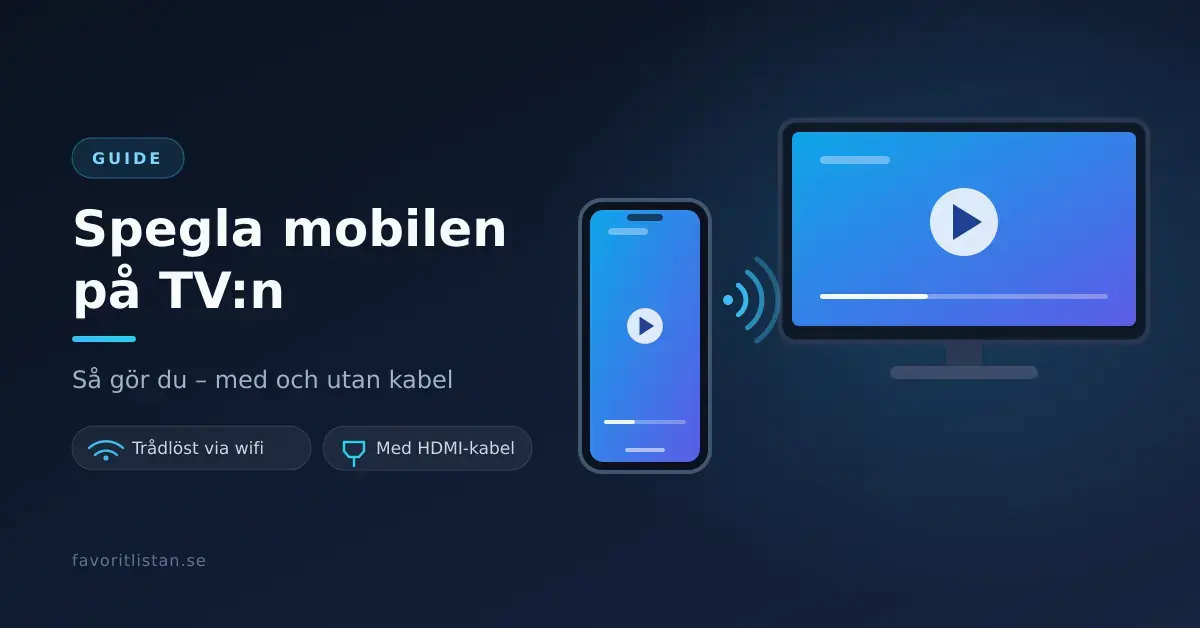
Att spegla mobilen på TV:n betyder att du visar det som händer på telefonens skärm direkt på en större TV-skärm – bilder, filmer, appar, spel eller en webbsida. Det görs oftast helt trådlöst över wifi, men det går även att koppla in mobilen med en sladd. Vilken metod som passar dig beror mest på om du har en iPhone eller en Android-telefon och på vad din TV har för inbyggda funktioner. Den här guiden går igenom alla vanliga sätt steg för steg, förklarar begreppen på vägen och hjälper dig att välja rätt.
Vad betyder det att spegla skärmen?
Det är lätt att blanda ihop två saker som låter lika men fungerar olika:
- Skärmspegling (mirroring) – TV:n visar en exakt kopia av mobilens skärm i realtid. Allt du gör på telefonen syns på TV:n, inklusive aviseringar och menyer.
- Strömma (casta) – du skickar bara själva innehållet, till exempel en film från en app, medan mobilen fungerar som fjärrkontroll och kan användas till annat under tiden.
Många funktioner klarar båda delarna. I den här guiden handlar det främst om skärmspegling, men vi nämner strömning där det är den bättre lösningen – till exempel för filmtjänster och musik.
Fyra sätt att spegla mobilen på TV:n
Det finns fyra metoder som täcker de allra flesta situationerna. Tre är trådlösa och en använder sladd. Här är en snabb överblick innan vi går in på detaljerna.
Jämförelse
| Metod | Funkar med | Kräver | Trådlöst? | Bäst för |
|---|---|---|---|---|
| AirPlay | iPhone, iPad | AirPlay 2-TV eller Apple TV, samma wifi | Ja | Apple-användare |
| Google Cast | Android (och iPhone via appar) | Chromecast built-in eller Cast-enhet, samma wifi | Ja | Google TV / Android TV |
| Miracast / Smart View | Android, Windows | Miracast-stöd i mobil och TV | Ja (direkt anslutning) | Spegling utan wifi |
| HDMI-kabel | iPhone, Android | USB-C- eller Lightning-adapter | Nej | Stabil bild, äldre TV |
AirPlay – spegla iPhone och iPad
AirPlay är Apples egen teknik för att skicka bild och ljud trådlöst från iPhone, iPad och Mac. Sedan 2018–2019 finns AirPlay 2 inbyggt i väldigt många smarta TV-apparater, så du behöver ofta ingen extra pryl.
Det här behöver du
- En iPhone eller iPad och en mottagare: antingen en AirPlay 2-kompatibel TV (vanligt på modeller från Samsung, LG, Sony, TCL, Hisense, Philips och Vizio från cirka 2019 och framåt) eller en Apple TV ansluten till TV:n.
- Att mobilen och TV:n är kopplade till samma wifi-nätverk.
Så gör du steg för steg
- Se till att iPhone och TV är på samma wifi.
- Öppna Kontrollcenter genom att svepa nedåt från skärmens övre högra hörn (på iPhone med Face ID) eller uppåt från nederkanten (äldre modeller med hemknapp).
- Tryck på Skärmdubblering (Screen Mirroring).
- Välj din TV eller Apple TV i listan.
- Om en kod visas på TV-skärmen skriver du in den på mobilen.
För att avsluta öppnar du Kontrollcenter igen, trycker på Skärmdubblering och väljer Sluta dubblera. En detaljerad genomgång finns i Apples officiella AirPlay-guide.
Google Cast och Chromecast – spegla Android
Google Cast (tidigare mest känt via prylen Chromecast) är Googles motsvarighet till AirPlay. Många TV-apparater med Google TV eller Android TV har Cast inbyggt, vilket kallas ”Chromecast built-in”.
Bra att veta: Google slutade tillverka de fristående Chromecast-prylarna 2024 och ersatte dem med en ny box, Google TV Streamer. De gamla Chromecast-enheterna (HD och 4K) fick säkerhetsuppdateringar fram till september 2025 och fungerar fortfarande, men om du ska köpa något nytt är det TV:ns inbyggda Cast-stöd eller en ny box du ska titta efter.
Det här behöver du
- En Android-telefon.
- En TV med Chromecast built-in eller en ansluten Cast-enhet (till exempel Google TV Streamer).
- Samma wifi-nätverk på båda enheterna.
- Appen Google Home installerad på mobilen.
Så gör du steg för steg
- Anslut mobil och TV/Cast-enhet till samma wifi.
- Öppna appen Google Home.
- Välj din TV eller Chromecast-enhet i listan.
- Tryck på Casta min skärm och bekräfta.
Vill du bara visa en film eller ett klipp räcker det ofta att trycka på den lilla Cast-symbolen (en skärm med wifi-vågor) inuti själva appen, till exempel i YouTube eller en filmtjänst. Då strömmas innehållet direkt utan att hela skärmen speglas. Mer information finns i Googles hjälpcenter för Chromecast.
Miracast och Samsung Smart View
Miracast är en trådlös standard för skärmspegling som finns i många Android-telefoner och i Windows. Det speciella med Miracast är att den skapar en direkt anslutning mellan mobil och TV – enheterna behöver alltså inte vara på samma wifi, och du behöver inte ens ett hemmanätverk. Det är praktiskt på platser utan wifi, men anslutningen kan vara känsligare för störningar.
Samsungs funktion Smart View (ibland kallad Skärmspegling eller Smart Switch i olika menyer) bygger på Miracast. Har du en Samsung-telefon som Galaxy S21 hittar du den vanligtvis i snabbinställningarna:
- Svep ned för att öppna snabbpanelen på Android-telefonen.
- Tryck på Smart View eller Skärmspegling.
- Aktivera skärmspegling på TV:n (funktionen kan heta olika hos olika tillverkare).
- Välj din TV i listan på mobilen och godkänn anslutningen på TV:n om du blir ombedd.
Även datorer med Windows kan spegla via Miracast med kortkommandot Windows-tangenten + K. Viktigt att veta: Apples enheter stöder inte Miracast, och Chromecast använder inte heller Miracast – de är olika system.
HDMI-kabel – spegla med sladd
Vill du ha en helt stabil bild utan hack, eller saknar din TV smarta funktioner, är en sladd det säkraste valet. Då kopplar du mobilen till en ledig HDMI-ingång på TV:n via en adapter.
- iPhone 15 och senare har USB-C-kontakt och stöder standarden USB-C DisplayPort Alt Mode. Du kan koppla in en USB-C-till-HDMI-adapter eller -kabel och få bild i upp till 4K.
- Äldre iPhone (iPhone 14 och tidigare) har Lightning-kontakt och behöver Apples Lightning Digital AV-adapter.
- Android-telefoner med USB-C kan använda en USB-C-till-HDMI-adapter – men bara om telefonen stöder videoutgång via USB-C (DisplayPort Alt Mode). Alla modeller gör inte det, så kontrollera specifikationen för just din telefon.
Fördelen med kabel är noll fördröjning och ingen risk för avbrott, vilket är skönt för spel och presentationer. Nackdelen är förstås sladden och att du sitter fast nära TV:n.
Vad kan du använda skärmspegling till?
När uppkopplingen väl fungerar öppnar sig många användningsområden:
- Film och TV – visa strömmande innehåll från appar som TV4 Play på storbild i stället för på en liten mobilskärm.
- Bilder och video – dela semesterbilder eller filmklipp med hela rummet.
- Musik – spela upp musik från Spotify genom TV:ns högtalare eller ett anslutet ljudsystem.
- Spel – spela mobilspel på stor skärm. För riktig storbildsspelning är dock en konsol som Nintendo Switch 2 byggd för ändamålet och ger lägre fördröjning.
- Presentationer och möten – visa dokument, kalkylark eller webbsidor för flera personer samtidigt.
Vanliga problem och hur du löser dem
Fungerar det inte som det ska? Oftast beror det på nätverket eller en inställning. Gå igenom checklistan nedan.
Checklista
- Samma wifi: kontrollera att mobil och TV är på exakt samma nätverk (inte gäst-wifi eller 5 GHz mot 2,4 GHz).
- Starta om: starta om både mobilen och TV:n – det löser förvånansvärt många anslutningsproblem.
- Uppdatera: se till att TV:ns mjukvara och mobilens operativsystem är uppdaterade.
- Rätt funktion aktiverad: vissa TV-apparater kräver att AirPlay eller skärmspegling slås på i inställningarna först.
- Kod: ange den kod som eventuellt visas på TV-skärmen på mobilen.
- Avstånd och störningar: flytta dig närmare routern och stäng tunga appar i bakgrunden.
- Fungerar det ändå inte? Testa en HDMI-kabel med rätt adapter för en anslutning som inte är beroende av nätverket.
Vilken metod passar dig?
Det finns ingen metod som är bäst för alla – det handlar om vilken utrustning du redan har:
- Har du iPhone eller iPad? AirPlay är enklast, förutsatt att din TV stöder AirPlay 2 eller att du har en Apple TV.
- Har du Android och en Google TV eller Android TV? Google Cast är det smidigaste valet.
- Har du en Samsung- eller annan Android-telefon och en TV med skärmspegling? Miracast eller Smart View fungerar utan extra prylar.
- Vill du ha maximal stabilitet, eller har en äldre TV? En HDMI-kabel med rätt adapter löser det.
Ett vanligt misstag är att köpa en pryl du inte behöver. Kontrollera först vad din TV redan klarar – många moderna TV-apparater har både AirPlay och Chromecast built-in inbyggt från fabrik.
Referenskällor
Vanliga frågor (FAQ)
Måste mobilen och TV:n vara på samma wifi?
För AirPlay och Google Cast, ja – båda enheterna behöver samma nätverk för att hitta varandra. Miracast är undantaget, eftersom den skapar en direkt anslutning mellan mobil och TV och därför inte kräver något gemensamt wifi. Med HDMI-kabel behövs inget nätverk alls.
Kan jag spegla iPhone till en TV som inte har AirPlay?
Ja. Du kan antingen ansluta en Apple TV till TV:n, eller använda en kabel: iPhone 15 och senare via en USB-C-till-HDMI-adapter, äldre iPhone via Apples Lightning Digital AV-adapter.
Varför hackar bilden eller släpar ljudet efter?
Trådlös spegling är känslig för nätverket. Vanliga orsaker är svag wifi-signal, många enheter som belastar nätet eller att telefonen ligger långt från routern. Flytta dig närmare routern, stäng appar i bakgrunden eller byt till en HDMI-kabel för en helt stabil bild.
Behöver jag fortfarande köpa en Chromecast?
Inte nödvändigtvis. Google slutade sälja de fristående Chromecast-prylarna 2024 till förmån för boxen Google TV Streamer. Väldigt många TV-apparater har dessutom Chromecast built-in inbyggt, så kontrollera din TV först innan du köper något.
Kan jag spegla utan wifi?
Ja, på två sätt. Antingen med en HDMI-kabel och rätt adapter, eller med Miracast/Smart View som kopplar mobil och TV direkt till varandra utan att gå via ett wifi-nätverk. Apples AirPlay kräver dock alltid ett nätverk.