
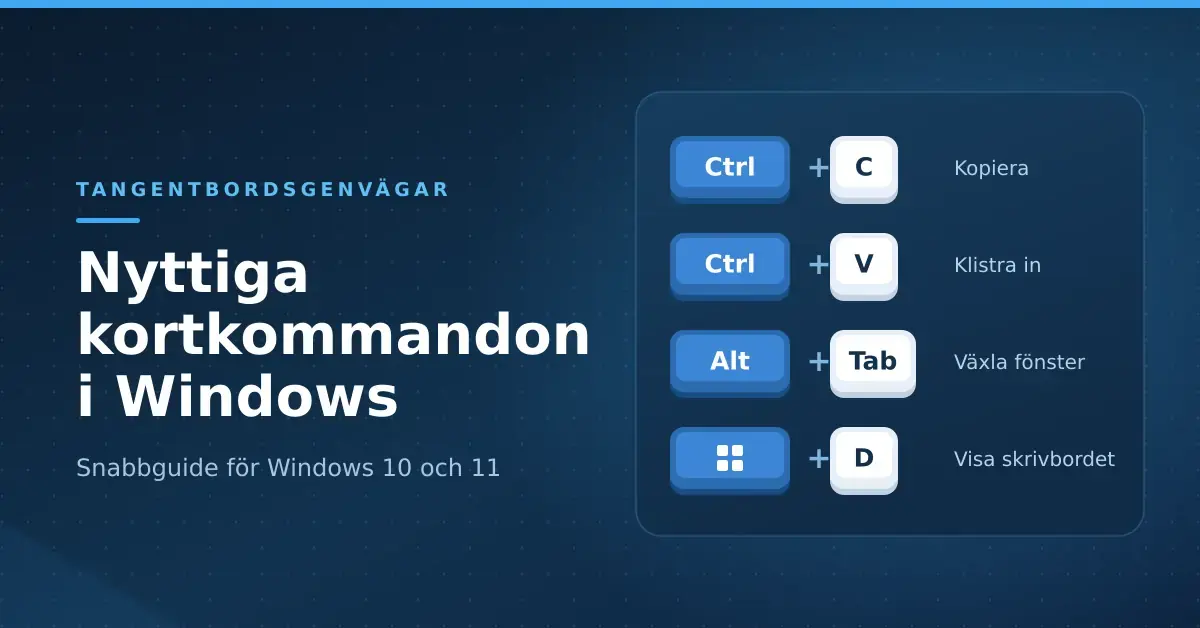
Kortkommandon är en av de enklaste vägarna till att arbeta snabbare vid datorn. I stället för att leta i menyer med musen trycker du på ett par tangenter och får saker att hända direkt. Den här guiden går igenom de mest användbara kortkommandona i Windows – från de klassiska som kopiera och klistra in till de nyare genvägarna i Windows 11. Alla kommandon är hämtade från Microsofts officiella dokumentation och fungerar i både Windows 10 och Windows 11 om inget annat anges.
Vad är ett kortkommando?
Ett kortkommando (även kallat tangentbordsgenväg) är en kombination av tangenter som utför en viss åtgärd. Du håller vanligtvis ner en eller flera modifierartangenter och trycker samtidigt på en bokstav, siffra eller funktionstangent.
Tre tangenter återkommer hela tiden i Windows:
- Ctrl (Control) – används för de flesta åtgärder inuti program, till exempel kopiera och spara.
- Alt – kombineras ofta med Tab och funktionstangenter för att växla mellan fönster.
- Windows-tangenten (⊞, oftast nere till vänster) – styr själva operativsystemet: Start-menyn, Utforskaren, inställningar och fönsterhantering.
I den här guiden skrivs kombinationer med plustecken. Ctrl + C betyder alltså att du håller ner Ctrl och trycker på C. Du behöver inte trycka på plustecknet.
Viktiga punkter
- Ctrl styr åtgärder inuti program, Windows-tangenten styr operativsystemet och Alt hjälper dig växla mellan fönster.
- De mest använda genvägarna är Ctrl + C (kopiera), Ctrl + V (klistra in), Ctrl + Z (ångra) och Alt + Tab (växla fönster).
- Windows + piltangenter fäster fönster sida vid sida utan mus.
- Windows + Shift + S tar en skärmdump av ett valfritt område.
- Windows 11 har egna genvägar som Windows + Z, Windows + W och Windows + C.
- Lär dig några få kommandon i taget – då fastnar de snabbare.
De mest användbara kortkommandona i Windows
Nedan hittar du de kommandon som ger mest nytta i vardagen, uppdelade efter vad de gör. Börja med en handfull och lägg till fler efter hand.
Kopiera, klistra in och ångra (grunderna)
De här kommandona fungerar i nästan alla program – webbläsare, ordbehandlare, Utforskaren och de flesta appar.
| Kortkommando | Funktion |
|---|---|
| Ctrl + C | Kopiera markerat innehåll |
| Ctrl + X | Klipp ut markerat innehåll |
| Ctrl + V | Klistra in |
| Ctrl + Z | Ångra senaste åtgärd |
| Ctrl + Y | Gör om (upprepa ångrad åtgärd) |
| Ctrl + A | Markera allt |
| Ctrl + S | Spara |
| Ctrl + P | Skriv ut |
| Ctrl + F | Sök i det öppna dokumentet eller sidan |
Hantera fönster och program
Windows-tangenten tillsammans med piltangenterna gör det enkelt att placera fönster sida vid sida utan att dra med musen.
| Kortkommando | Funktion |
|---|---|
| Alt + Tab | Växla mellan öppna fönster |
| Alt + F4 | Stäng aktivt fönster eller program |
| Windows + D | Visa eller dölj skrivbordet |
| Windows + E | Öppna Utforskaren (filhanteraren) |
| Windows + L | Lås datorn |
| Windows + vänster-/högerpil | Fäst fönstret mot vänster eller höger halva av skärmen |
| Windows + upp-/nedpil | Maximera eller minimera fönstret |
| Windows + siffra (1–9) | Öppna eller växla till programmet på den platsen i aktivitetsfältet |
| Windows + M | Minimera alla fönster |
Skärmdumpar och inspelning
Behöver du fånga det som visas på skärmen finns flera inbyggda genvägar. Verktyget som öppnas med Windows + Shift + S heter Skärmklippsverktyget och låter dig rita en ruta runt exakt det du vill spara.
| Kortkommando | Funktion |
|---|---|
| Windows + Shift + S | Markera ett område och ta en skärmdump (Skärmklippsverktyget) |
| Windows + PrtScn | Ta en skärmdump av hela skärmen och spara den som en fil |
| PrtScn | Kopiera hela skärmen till urklipp |
| Alt + PrtScn | Kopiera enbart det aktiva fönstret till urklipp |
| Windows + G | Öppna Game Bar för skärminspelning |
När du väl har en bild eller video kan det vara praktiskt att kunna spegla skärmen på TV:n för att visa den för andra i rummet.
Sök, inställningar och systemfunktioner
| Kortkommando | Funktion |
|---|---|
| Windows (ensam) | Öppna Start-menyn |
| Windows + S | Öppna sökrutan |
| Windows + I | Öppna Inställningar |
| Windows + A | Öppna snabbinställningar (wifi, ljud, ljusstyrka) |
| Windows + N | Öppna meddelandecenter och kalender |
| Ctrl + Shift + Esc | Öppna Aktivitetshanteraren direkt |
| Ctrl + Alt + Delete | Öppna säkerhetsskärmen (lås, byt användare, logga ut) |
Text, navigering och webbläsare
De här genvägarna sparar mycket tid när du skriver eller surfar. Håll ner Ctrl tillsammans med piltangenterna för att hoppa ord för ord i stället för tecken för tecken.
| Kortkommando | Funktion |
|---|---|
| Ctrl + högerpil / vänsterpil | Flytta markören ett helt ord i taget |
| Ctrl + Backsteg | Radera hela ordet till vänster |
| Home / End | Hoppa till början respektive slutet av raden |
| Ctrl + T | Öppna en ny flik i webbläsaren |
| Ctrl + W | Stäng aktuell flik |
| Ctrl + Shift + T | Öppna senast stängda flik igen |
| Ctrl + Tab | Växla till nästa flik |
| F5 | Uppdatera sidan eller fönstret |
| F2 | Byt namn på markerad fil eller mapp |
Virtuella skrivbord
Virtuella skrivbord låter dig hålla isär olika uppgifter, till exempel jobb på ett skrivbord och privat på ett annat.
| Kortkommando | Funktion |
|---|---|
| Windows + Tab | Öppna Aktivitetsvyn (överblick över fönster och skrivbord) |
| Windows + Ctrl + D | Skapa ett nytt virtuellt skrivbord |
| Windows + Ctrl + höger-/vänsterpil | Växla mellan virtuella skrivbord |
| Windows + Ctrl + F4 | Stäng det aktuella virtuella skrivbordet |
Nya och smarta kortkommandon i Windows 11
Windows 11 introducerade flera genvägar som inte finns i äldre versioner. Om du nyligen uppgraderat är dessa värda att testa – och de lär finnas kvar även i ryktade framtida versioner som Windows 12.
| Kortkommando | Funktion |
|---|---|
| Windows + Z | Öppna Fästlayouter (Snap layouts) för att ordna fönster i rutmönster |
| Windows + W | Öppna widgetpanelen med väder, nyheter och kalender |
| Windows + C | Öppna Microsoft Copilot (AI-assistenten) |
| Windows + V | Öppna urklippshistoriken (måste aktiveras först) |
| Windows + . (punkt) | Öppna panelen med emoji, symboler och GIF |
Två saker är bra att känna till. Urklippshistoriken (Windows + V) är avstängd som standard – första gången du använder den får du klicka på ”Aktivera”, varefter Windows sparar de senaste sakerna du kopierat så att du kan klistra in dem igen. Windows + C för Copilot togs bort under 2024 men återinfördes via en uppdatering under 2025. Genvägen går numera att anpassa i Inställningar, så på vissa datorer kan den öppna en annan app om den har ändrats.
Skapa dina egna kortkommandon
Windows låter dig också bygga egna genvägar. Det finns två vanliga sätt:
- Genväg till ett program: Högerklicka på programmets ikon (eller en genväg på skrivbordet), välj Egenskaper och klicka i fältet Kortkommando. Tryck på en bokstav så skapar Windows automatiskt kombinationen Ctrl + Alt + den bokstaven för att starta programmet.
- PowerToys: Microsofts gratisverktyg PowerToys innehåller en funktion som heter Keyboard Manager, där du kan byta plats på tangenter eller skapa helt egna kommandon. Det är populärt bland dem som vill anpassa datorn på djupet.
Att lära sig genvägar är ett av flera smarta grepp för en smidigare dator. På samma sätt som det lönar sig att med jämna mellanrum frigöra lagringsutrymme eller lära sig skanna dokument handlar kortkommandon om att spara tid på uppgifter du gör om och om igen.
Vanliga misstag och tips för att lära sig snabbare
- Försök inte lära dig allt på en gång. Välj tre till fem kommandon du använder dagligen och öva på dem tills de sitter i fingrarna innan du lägger till fler.
- Blanda inte ihop Ctrl och Windows-tangenten. Ctrl styr det som händer inuti ett program, medan Windows-tangenten styr själva operativsystemet.
- Kom ihåg att många genvägar är programberoende. Ctrl + T öppnar en ny flik i webbläsaren men gör inget i Anteckningar. Om ett kommando inte fungerar är det ofta för att programmet inte stöder det.
- Layouten spelar roll. På en del bärbara datorer måste du hålla ner Fn-tangenten för att funktionstangenterna (F1–F12) ska fungera som avsett.
Checklista
- Börja med de fyra grunderna: Ctrl + C, Ctrl + V, Ctrl + Z och Ctrl + S.
- Lägg till Alt + Tab för att växla mellan fönster.
- Öva på Windows + vänster-/högerpil för att placera två fönster sida vid sida.
- Testa Windows + Shift + S nästa gång du behöver en skärmdump.
- Aktivera urklippshistoriken med Windows + V.
- Utforska en ny genväg i veckan tills de sitter automatiskt.
Referenskällor
Vanliga frågor (FAQ)
Vad är skillnaden mellan Windows-tangenten och Ctrl-tangenten?
Ctrl-tangenten används för åtgärder inuti program, till exempel kopiera (Ctrl + C) och spara (Ctrl + S). Windows-tangenten styr operativsystemet – den öppnar Start-menyn, Utforskaren, inställningar och hjälper dig ordna fönster på skärmen.
Fungerar samma kortkommandon i Windows 10 och Windows 11?
De allra flesta klassiska genvägarna fungerar likadant i båda versionerna. Windows 11 har dock lagt till några egna, som Windows + Z för fästlayouter, Windows + W för widgetar och Windows + C för Copilot.
Hur aktiverar jag urklippshistoriken (Windows + V)?
Tryck på Windows + V. Första gången visas en ruta där du klickar på ”Aktivera”. Därefter sparar Windows de senaste sakerna du kopierat, så att du kan bläddra bland dem och klistra in tidigare kopierat innehåll.
Kan jag skapa egna kortkommandon i Windows?
Ja. Du kan högerklicka på en programgenväg, välja Egenskaper och ange ett kortkommando i fältet för detta. För mer avancerad anpassning kan du använda Microsofts gratisverktyg PowerToys och dess Keyboard Manager.
Vad gör jag om ett kortkommando inte fungerar?
Kontrollera först att programmet stöder kommandot, eftersom många genvägar bara fungerar i vissa appar. På bärbara datorer kan du behöva hålla ner Fn-tangenten för funktionstangenterna. Vissa genvägar, som Windows + C, kan dessutom vara ändrade i Inställningar.


