Står du och väljer mellan en SSD och en vanlig hårddisk (HDD) till din dator? Båda lagrar dina filer, men tekniken bakom dem skiljer sig helt åt – och det påverkar hur snabb, tålig, tyst och dyr datorn blir. Den här guiden förklarar hur de två disktyperna fungerar, vad som skiljer dem i hastighet, pris, kapacitet och livslängd, och hjälper dig att välja rätt för just ditt behov.
Vad är skillnaden mellan SSD och HDD?
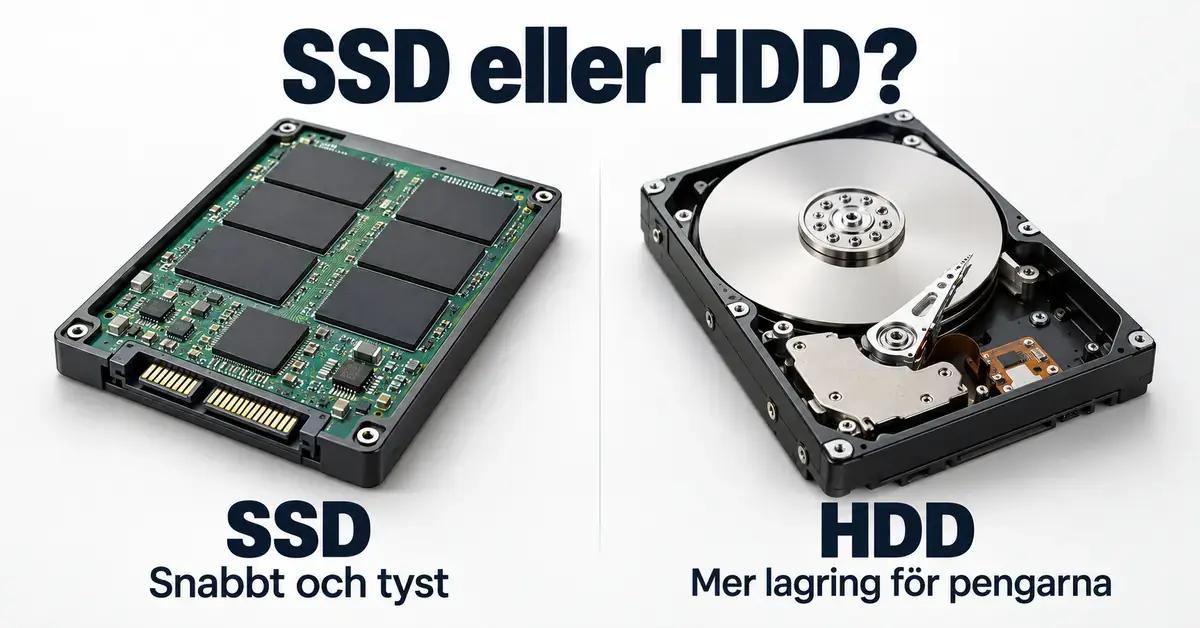
En HDD (Hard Disk Drive, hårddisk) är en mekanisk enhet. Den lagrar data på snurrande magnetiska skivor, och ett läs- och skrivhuvud rör sig fram och tillbaka för att hitta rätt information – ungefär som nålen på en vinylspelare.
En SSD (Solid State Drive) har inga rörliga delar alls. I stället sparas data i så kallat flashminne (NAND-flash), samma typ av minne som finns i ett usb-minne eller minneskort. En styrkrets, kallad controller, håller reda på var allt ligger. Eftersom inget behöver snurra eller flyttas fysiskt blir en SSD mycket snabbare, tystare och tåligare.
Nedan ser du de viktigaste skillnaderna sida vid sida. Resten av guiden går igenom varje punkt mer i detalj.
Jämförelse
| Egenskap | SSD | HDD |
|---|---|---|
| Hastighet | Mycket snabb (ca 550 MB/s till över 14 000 MB/s) | Långsam (ca 100–160 MB/s) |
| Rörliga delar | Inga | Ja (snurrande skivor och läshuvud) |
| Tålighet mot stötar | Hög | Låg – känslig för stötar och vibrationer |
| Ljudnivå | Ljudlös | Hörbart surr och klick |
| Pris per TB | Högre | Lägre – billigast för stora volymer |
| Största konsumentkapacitet | ca 8 TB | ca 20–24 TB (enterprise upp till ~44 TB) |
| Slitage/livslängd | Begränsat antal skrivningar (t.ex. 600 TBW på 1 TB), men räcker länge | Mekaniskt slitage över tid |
| Strömförbrukning | Låg i vila, högre topp vid skrivning | Jämn men ständig när skivorna snurrar |
| Bäst för | Operativsystem, program, spel, bärbara datorer | Masslagring, backup och arkiv |
Så fungerar en hårddisk (HDD)
Inuti en hårddisk finns en eller flera skivor (platters) belagda med ett magnetiskt skikt. Skivorna snurrar i hög hastighet, oftast 5 400 eller 7 200 varv per minut, medan ett litet läs- och skrivhuvud svävar strax ovanför ytan och läser av eller ändrar magnetfältet för att lagra ettor och nollor.
Eftersom huvudet fysiskt måste flytta sig till rätt plats och vänta på att rätt del av skivan snurrar förbi, uppstår en liten fördröjning vid varje åtkomst. Det är den fördröjningen – inte själva överföringshastigheten – som gör att en dator med hårddisk ofta känns trög när den startar eller öppnar program. De rörliga delarna gör också disken känslig för stötar och vibrationer och ger ett hörbart surr eller knäpp.
Så fungerar en SSD
En SSD sparar data som elektrisk laddning i flashminnesceller. Informationen finns kvar även när strömmen stängs av, och eftersom det inte finns något huvud som behöver leta rätt på data kan en SSD börja läsa i stort sett omedelbart.
Flashminne har dock en egenhet: varje minnescell tål ett begränsat antal skrivningar. För att inte vissa celler ska slitas ut i förtid använder alla moderna SSD:er en teknik som kallas wear leveling, som sprider ut skrivningarna jämnt över hela minnet. I praktiken håller en SSD därför betydligt längre än de flesta användare hinner slita ut den.
Hastighet – den största skillnaden
Hastighet är den tydligaste anledningen till att välja SSD. Skillnaden är så stor att även en enkel SSD får en gammal dator att kännas som ny. Tabellen visar ungefärliga sekventiella läshastigheter (hur snabbt stora, sammanhängande filer kan läsas) för olika disktyper:
| Typ av lagring | Gränssnitt | Ungefärlig läshastighet |
|---|---|---|
| HDD (7 200 varv/min) | SATA | ca 100–160 MB/s |
| SSD (2,5 tum) | SATA III | ca 500–560 MB/s |
| SSD (M.2) | NVMe PCIe 3.0 | ca 3 500 MB/s |
| SSD (M.2) | NVMe PCIe 4.0 | ca 5 000–7 500 MB/s |
| SSD (M.2) | NVMe PCIe 5.0 | ca 12 000–14 900 MB/s |
Siffrorna är toppvärden under ideala förhållanden. I vardagen – när du startar datorn, öppnar program eller laddar ett spel – är skillnaden mellan en snabb SATA-SSD och en dyr NVMe-disk ofta liten, eftersom de uppgifterna sällan utnyttjar hela bandbredden. Den riktigt stora skillnaden märks mot en mekanisk hårddisk, och när du flyttar mycket stora filer, redigerar video eller arbetar med stora datamängder. Om din dator känns långsam är ett byte till SSD det enskilt mest effektiva sättet att snabba upp en långsam dator.
SATA, NVMe och olika formfaktorer
När man pratar om SSD dyker två typer av begrepp upp: hur disken ser ut (formfaktor) och hur den kommunicerar med datorn (gränssnitt). Det är lätt att blanda ihop dem.
Formfaktor – diskens fysiska form
- 2,5 tum: samma storlek som en gammal bärbar-hårddisk. Den ansluts med två kablar (en för data, en för ström) och passar i de flesta datorer och lådor.
- M.2: en tunn kretskortssticka som sätts rakt ner i ett eget fack på moderkortet, utan kablar. Den vanligaste varianten heter M.2 2280, vilket betyder att den är 22 mm bred och 80 mm lång.
Gränssnitt – hur disken pratar med datorn
- SATA: den äldre, långsammare standarden med ett tak på runt 600 MB/s. Alla 2,5-tumsdiskar använder SATA, och det gör även en del M.2-diskar.
- NVMe: ett modernt protokoll som utnyttjar den snabbare PCIe-anslutningen och når flera gigabyte per sekund. NVMe finns bara i M.2-format (eller liknande kortformat).
Viktigt: en M.2-disk kan vara antingen SATA eller NVMe, så kontrollera alltid både vilken längd och vilket gränssnitt ditt moderkort stödjer innan du köper. Står det NVMe PCIe 4.0 på disken men moderkortet bara har en PCIe 3.0-plats fungerar disken ändå – men i den lägre platsens hastighet. Moderkortets manual eller tillverkarens produktsida visar vad varje plats klarar.
Livslängd och tillförlitlighet
Båda disktyperna kan gå sönder, men av olika skäl. En HDD slits mekaniskt – motorn, lagren eller läshuvudet kan ge upp med tiden – och den är känslig för stötar. En SSD slits i stället elektriskt, genom att minnescellerna tål ett begränsat antal skrivningar.
Hur mycket en SSD tål anges ofta som TBW (Terabytes Written), alltså hur många terabyte data den är byggd för att skriva under sin livstid. En typisk 1 TB NVMe-disk i mellanklass, som Samsung 990 PRO eller WD Black SN850X, är klassad för runt 600 TBW med fem års garanti. Det motsvarar att skriva ungefär 300 GB varje dag i fem år – långt mer än vad en vanlig användare kommer i närheten av. För de allra flesta är alltså slitaget inget praktiskt problem.
En ofta citerad studie från Google och University of Toronto visade att diskens ålder var den främsta faktorn för när en SSD slutade fungera, och att SSD:er behövde bytas ut cirka 25 procent mer sällan än hårddiskar. Oavsett vilken disk du väljer gäller dock samma grundregel: ingen disk är evig, så håll alltid en aktuell säkerhetskopia av dina viktiga filer.
Pris och kapacitet
Här har hårddisken fortfarande en klar fördel. Mätt som pris per lagrad terabyte är HDD betydligt billigare, särskilt i stora storlekar. Mekaniska diskar finns för konsumenter upp till omkring 20–24 TB, och i serverklass numera upp till runt 44 TB. SSD:er stannar vanligtvis vid 8 TB i konsumentledet och kostar mer per terabyte.
Under 2026 har priserna på flashminne stigit kraftigt på grund av hög efterfrågan, vilket gjort SSD:er dyrare än tidigare. Priserna rör sig snabbt, så kontrollera alltid aktuella nivåer hos en prisjämförelsetjänst som Prisjakt eller PriceRunner innan du köper. En tumregel som brukar hålla är att SSD oftast är som billigast per terabyte i storlekarna 2–4 TB, medan de minsta diskarna är dyrast räknat per lagrad gigabyte.
Strömförbrukning och ljud
En SSD är helt ljudlös eftersom inget rör sig, medan en hårddisk ger ett hörbart surr och ibland klickande ljud. När det gäller ström drar en SSD mycket lite i viloläge, men kan ha högre effekttoppar vid tunga skrivningar. En hårddisk har en jämnare men ständig förbrukning så länge skivorna snurrar. För en vanlig hemdator är skillnaden i elförbrukning liten och sällan avgörande – i en bärbar dator bidrar dock en SSD till både längre batteritid och tystare drift.
Vilken ska du välja?
Det finns inget svar som passar alla. Det beror på vad du ska använda disken till.
Välj SSD om…
- du vill ha en snabb dator som startar och öppnar program direkt
- disken ska vara systemdisk, alltså den som Windows och dina program ligger på
- du har en bärbar dator och vill ha tålighet, tystnad och längre batteritid
- du spelar spel och vill ha korta laddningstider
Om du uppgraderar en äldre dator är det ofta värt att flytta operativsystemet till en SSD. Du kan antingen klona den gamla disken eller passa på att installera om Windows från grunden för en helt ren start.
Välj HDD om…
- du behöver mycket lagring till lågt pris
- disken främst ska rymma backuper, foto- och videosamlingar eller andra stora arkiv
- hastigheten är mindre viktig, till exempel för filer du sällan öppnar
Bästa lösningen: kombinera båda
I en stationär dator är ofta den smartaste lösningen att använda bådadera: en mindre SSD (till exempel 500 GB–1 TB) för operativsystem, program och spel, och en större HDD för masslagring och backup. Då får du både snabbhet där det märks och gott om billig lagring där det behövs.
Vanliga misstag att undvika
- Att köpa M.2 utan att kolla moderkortet. Kontrollera att kortet har en ledig M.2-plats med rätt längd och rätt gränssnitt (SATA eller NVMe).
- Att tro att NVMe alltid behövs. För vanligt skrivbordsarbete räcker en SATA-SSD gott och väl – den stora vinsten ligger i att lämna hårddisken.
- Att strunta i backup. En snabb disk skyddar inte mot haveri. Ha alltid kopior av det som är viktigt, gärna på en separat enhet eller i molnet.
- Att defragmentera en SSD. Defragmentering behövs bara för mekaniska hårddiskar och sliter i onödan på en SSD. Moderna versioner av Windows sköter detta automatiskt och rätt.
Vill du hålla datorn i trim med gratis verktyg för underhåll och övervakning finns en hel del att välja bland bland bästa gratisprogrammen för PC.
Viktiga punkter
- SSD är det bästa valet för systemdisk – datorn startar och program öppnas mycket snabbare.
- HDD ger mest lagring för pengarna och passar backup och stora mediesamlingar.
- NVMe-SSD är snabbast, men för vardagsbruk märks sällan skillnaden mot en SATA-SSD.
- Den mest prisvärda uppgraderingen för en gammal dator är att byta hårddisken mot en SSD.
- För många är den bästa lösningen en SSD för systemet och en HDD för lagring.
- Oavsett disktyp: ha alltid en aktuell säkerhetskopia av viktiga filer.
Referenskällor
- IBM – Hard disk drive (HDD) versus Solid-state drive (SSD)
- Lenovo – What is the Difference Between SSD and HDD Storage
- Samsung – Consumer storage warranty (TBW och garanti)
- N-able – Lifespan of Solid-State Drives
- TechRadar – Seagate storage capacity och HAMR-diskar
- Windows Central – SSD vs HDD power consumption
Vanliga frågor (FAQ)
Är SSD alltid bättre än HDD?
Nej, det beror på behovet. En SSD är överlägsen i hastighet, tålighet och tystnad och är det givna valet för systemdisk. En HDD ger däremot mer lagring för pengarna och är fortfarande bäst för stora arkiv och backuper.
Håller en SSD längre än en hårddisk?
I normal användning oftast ja. En SSD har inga rörliga delar som kan slitas ut mekaniskt, och det begränsade antalet skrivningar räcker normalt i många år. Studier visar att SSD:er behöver bytas något mer sällan än hårddiskar, men ingen disk är evig.
Vad är skillnaden mellan SATA-SSD och NVMe-SSD?
SATA och NVMe är två sätt för disken att prata med datorn. SATA är äldre och når runt 560 MB/s, medan NVMe använder den snabbare PCIe-anslutningen och når flera gigabyte per sekund. NVMe-diskar finns i M.2-format och kräver att moderkortet stödjer det.
Kan jag ha både SSD och HDD i samma dator?
Ja, och i en stationär dator är det ofta den bästa lösningen. Lägg operativsystem och program på SSD:n för snabbhet och använd hårddisken för masslagring och säkerhetskopior.
Hur mycket snabbare blir datorn med en SSD?
Mycket. En SSD läser data flera gånger snabbare än en hårddisk och har i princip ingen söktid. Starttider, programstarter och laddningstider kan gå från flera tiotals sekunder till bara ett par – det är den mest märkbara uppgraderingen för en äldre dator.