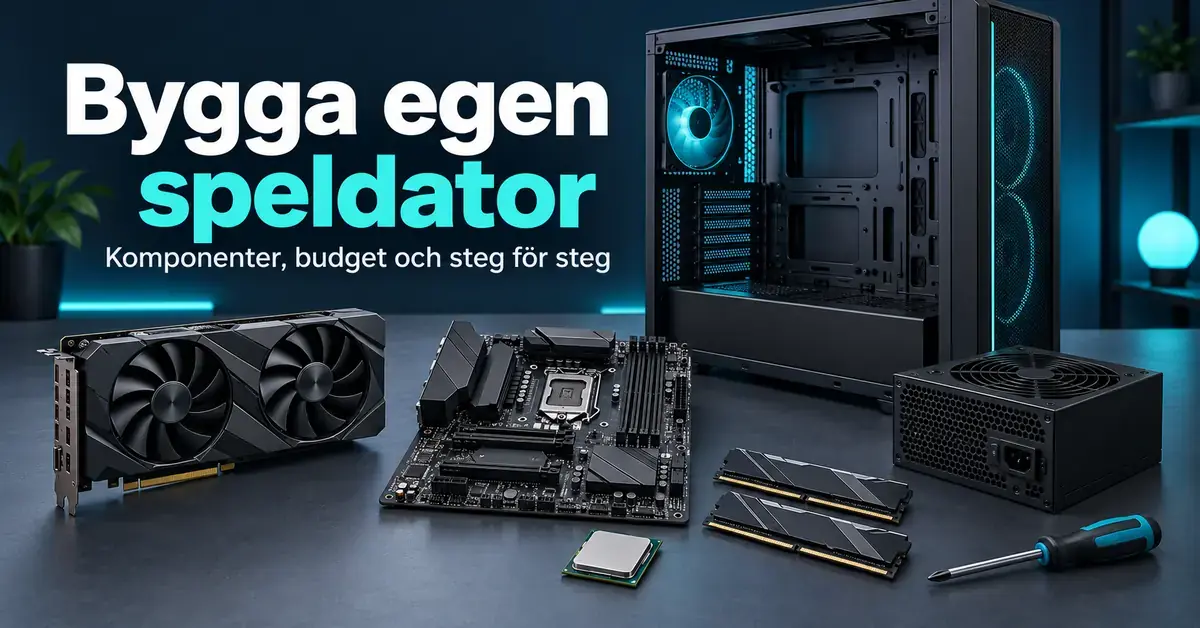
Att bygga en egen speldator innebär att du köper varje del för sig och sätter ihop dem själv, i stället för att köpa en färdigmonterad dator i butik. Fördelen är att du bestämmer exakt vad du betalar för, ofta får mer prestanda för pengarna och lär dig hur datorn fungerar. Den här guiden förklarar varje komponent på ren svenska, går igenom vad ett bygge realistiskt kostar 2026 och visar steg för steg hur du monterar allt – även om du aldrig har skruvat i en dator förut.
Vad innebär det att bygga en egen speldator?
En speldator är i grunden en vanlig persondator, men med extra fokus på de delar som påverkar hur bra spel går: processorn, grafikkortet och arbetsminnet. En ”egenbyggd” dator betyder helt enkelt att du väljer komponenterna själv och monterar dem i ett chassi (datorlådan).
Momenten går snabbare än många tror. Delarna är gjorda för att passa ihop på ett enda sätt – kontakterna är formade så att de bara går in rätt – och du behöver i regel bara en stjärnmejsel. Den svåraste biten är oftast att välja rätt komponenter som är kompatibla med varandra, och det tar den här guiden hand om.
Checklista
Det här behöver du till bygget:
- Processor (CPU) – datorns hjärna
- Moderkort – binder ihop alla delar (matcha sockel och minnestyp)
- Grafikkort (GPU) – viktigast för spelprestanda
- Arbetsminne (RAM) – DDR5, 16–32 GB
- Lagring – NVMe M.2 SSD, 1–2 TB
- Nätaggregat (PSU) – tillräcklig effekt, 80 Plus-märkt
- Chassi – rätt storlek för moderkort och grafikkort
- Kylning – luft- eller vätskekylare
- Operativsystem – t.ex. Windows på USB-minne
- Verktyg – en stjärnmejsel räcker oftast
Komponenterna i en speldator
Ett komplett bygge består av ett antal delar som alla har en tydlig uppgift. Här går vi igenom dem en i taget, med de viktigaste begreppen förklarade.
Processor (CPU)
Processorn, eller CPU:n (Central Processing Unit), är datorns hjärna och styr det mesta som händer. För spel är den viktig främst vid lägre upplösningar och höga bildfrekvenser. Under 2026 är AMD Ryzen 7 9800X3D det populäraste valet för rena speldatorer – den har 8 kärnor, 16 trådar och en teknik som kallas 3D V-Cache (ett extra stort snabbminne nära kärnorna) som ger ett tydligt försprång i spel. Vill du spara pengar fungerar en Ryzen 5 9600X eller Ryzen 7 9700X utmärkt, och för den som både spelar och redigerar video finns kraftfullare modeller som Ryzen 9 9950X3D. Intels motsvarigheter heter Core Ultra 200-serien, men i rena speltester ligger AMD före just nu.
Moderkort
Moderkortet är den stora kretsplattan som alla andra delar kopplas till. Det avgör vilken processor du kan använda, för processorn passar i en viss sockel (fästet på moderkortet). Moderna AMD-processorer använder sockeln AM5 och kräver den nyare minnestypen DDR5, medan Intels nuvarande processorer sitter i sockeln LGA1851. Köp alltid moderkort och processor som matchar varandra. Chipset-namn som B650, B850, X870 eller Z890 talar om hur många funktioner och anslutningar kortet har.
Grafikkort (GPU)
Grafikkortet, eller GPU:n (Graphics Processing Unit), är den enskilt viktigaste delen för spelprestanda och ofta den dyraste. Det räknar ut och ritar upp allt du ser på skärmen. 2026 domineras marknaden av NVIDIAs GeForce RTX 50-serie (modeller som RTX 5060, 5070, 5070 Ti, 5080 och toppkortet 5090) och AMDs Radeon RX 9000-serie (bland annat RX 9060 XT, 9070 och 9070 XT). Intels Arc B580 är ett prisvärt alternativ för enklare bygen. Ett nyckeltal är mängden grafikminne (VRAM) i gigabyte – mer VRAM hjälper vid högre upplösningar. Tekniker som NVIDIAs DLSS och AMDs FSR kan dessutom höja bildfrekvensen genom att skärpa upp en lägre intern upplösning.
Arbetsminne (RAM)
Arbetsminnet (RAM) är ett snabbt korttidsminne där datorn lägger det den jobbar med just nu. För spel 2026 är 32 GB en bekväm nivå, medan 16 GB fungerar för enklare bygen. Nya system använder DDR5-minne. Tänk på att RAM-priserna har stigit kraftigt under 2026 på grund av den stora efterfrågan på minne till AI-datacenter – det gör minnet till en ovanligt dyr del i dagsläget, så jämför priser noga.
Lagring (SSD)
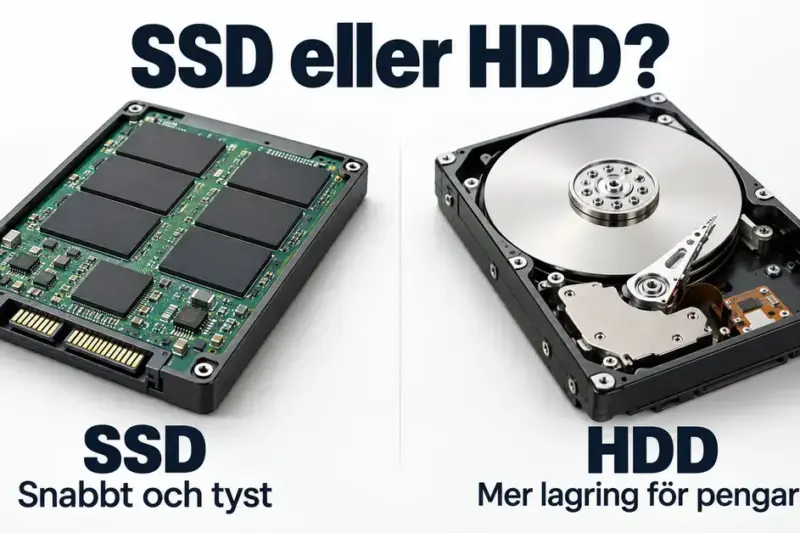
Här sparas operativsystemet, program och spel. Välj en SSD av typen NVMe M.2 – ett litet kort som trycks direkt i moderkortet och är betydligt snabbare än äldre hårddiskar. Spel har blivit stora, så 1 TB är en rimlig miniminivå och 2 TB ger gott om utrymme. Snabb lagring kortar laddningstider och är ett av de billigaste sätten att få datorn att kännas kvick; samma princip gäller när du vill snabba upp en långsam dator.
Nätaggregat (PSU)
Nätaggregatet (PSU, Power Supply Unit) förser alla delar med ström. Det ska ha tillräcklig effekt i watt (W) för ditt grafikkort – för de flesta mellanklass- och high-end-kort är 750–850 W en trygg nivå. Leta efter en effektivitetsmärkning som 80 Plus Gold och köp från ett känt märke; nätaggregatet är inte stället att snåla, eftersom det matar resten av bygget.
Chassi och kylning
Chassit är lådan som håller ihop allt och styr luftflödet. Välj ett som passar moderkortets storlek (vanligast är ATX) och ditt grafikkorts längd. Kylningen håller temperaturen nere: många processorer säljs med en enkel kylare, men en bättre luftkylare eller en vätskekylare (AIO) ger lägre temperaturer och tystare drift. Se till att chassit har plats för fläktar och en eventuell radiator.
Operativsystem
Till sist behövs ett operativsystem, oftast Windows, som du installerar från ett USB-minne. När datorn är igång kan du installera om eller återställa Windows vid behov, och komplettera med kostnadsfria verktyg – se vår guide till bästa gratisprogrammen för PC.
Budget – vad kostar det att bygga en speldator?
Priset beror helt på ambitionsnivån, och 2026 är ett ovanligt rörligt år: grafikkort och framför allt RAM-minne har svängt mycket i pris. Siffrorna nedan är därför ungefärliga totalkostnader i svenska kronor och ska ses som riktmärken, inte exakta priser. Kontrollera alltid dagsaktuella priser hos svenska butiker som Inet, Komplett, Webhallen och NetOnNet, eller via prisjämförelsetjänster som Prisjakt och PriceRunner innan du köper.
Nivåerna delas ofta in efter vilken skärmupplösning du vill spela i: 1080p (Full HD), 1440p (QHD) och 2160p (4K). Högre upplösning kräver kraftfullare – och dyrare – grafikkort.
Jämförelse
| Nivå | Upplösning | Exempel på processor | Exempel på grafikkort | RAM | Ungefärlig totalkostnad |
|---|---|---|---|---|---|
| Instegsnivå | 1080p (Full HD) | AMD Ryzen 5 9600X | Intel Arc B580 / Radeon RX 9060 XT | 16–32 GB DDR5 | ca 8 000–12 000 kr |
| Mellanklass | 1440p (QHD) | AMD Ryzen 7 9700X / 9800X3D | GeForce RTX 5070 / Radeon RX 9070 | 32 GB DDR5 | ca 16 000–24 000 kr |
| High-end | 2160p (4K) | AMD Ryzen 7 9800X3D / Ryzen 9 9950X3D | GeForce RTX 5080 / RTX 5090 | 32–64 GB DDR5 | ca 30 000 kr och uppåt |
Ungefärliga priser i oktober 2026. Komponentpriser, särskilt på RAM och grafikkort, är rörliga – kontrollera aktuella priser innan köp.
Ett smart sätt att hålla nere kostnaden är att prioritera grafikkortet, som ger mest spelprestanda per krona, och välja en något enklare processor. Du kan också återanvända delar du redan har, som skärm, tangentbord och mus. Behöver du fler bildskärmar senare visar vi hur du går till väga i guiden om att ansluta en extra skärm till datorn.
Steg för steg: så bygger du datorn
När alla delar är hemma och kontrollerade monterar du dem i en logisk ordning. Arbeta på en ren yta, ta god tid på dig och håll manualerna till moderkort och chassi inom räckhåll.
- Förbered. Ladda ur statisk elektricitet genom att röra vid något metalliskt, och lägg fram verktyg och skruvar.
- Montera processorn. Öppna sockeln på moderkortet och lägg i processorn enligt markeringen i hörnet – den ska falla på plats utan kraft.
- Sätt i arbetsminnet. Tryck fast RAM-stickorna i rätt platser (se manualen) tills klämmorna knäpper fast.
- Installera SSD:n. Skruva fast M.2-disken i avsedd plats på moderkortet.
- Fäst kylaren. Lägg på kylpasta om den inte redan finns och montera processorkylaren.
- Montera moderkortet i chassit och skruva fast det i de förberedda fästena.
- Sätt i grafikkortet i den översta PCIe-platsen och skruva fast det i chassit.
- Montera nätaggregatet och dra kablarna till moderkort, processor och grafikkort.
- Anslut chassits kablar för strömknapp, USB och fläktar enligt moderkortets manual.
- Första start. Koppla in skärm och tangentbord, starta datorn och gå in i BIOS (moderkortets grundinställningar) för att kontrollera att alla delar syns. Aktivera minnesprofilen (kallas EXPO på AMD, XMP på Intel) så att RAM-minnet kör i rätt hastighet.
- Installera operativsystemet från USB och ladda sedan ner de senaste drivrutinerna till grafikkortet.
Vanliga misstag att undvika
- Glömma kompatibiliteten. Dubbelkolla att processor, sockel, chipset och minnestyp hör ihop innan du köper.
- Snåla på nätaggregatet. Ett för svagt eller billigt aggregat kan ge instabil dator och i värsta fall skada andra delar.
- För lite VRAM eller RAM. Köp hellre lite mer minne nu än att behöva uppgradera snart.
- Dåligt luftflöde. Kontrollera att fläktarna blåser åt rätt håll så att varm luft leds ut.
- Hoppa över drivrutiner. Utan rätt grafikdrivrutin presterar datorn långt under sin kapacitet.
- Dra åt för hårt. Skruvar och komponenter ska sitta stadigt men inte tvingas – delarna är ömtåliga.
Köpa färdig dator eller bygga själv?
Att bygga själv ger oftast mer prestanda för pengarna, full kontroll över varje del och enklare framtida uppgraderingar. Nackdelen är att det tar tid och att du själv ansvarar för att allt fungerar. En färdigbyggd dator är snabbare att komma igång med och har samlad garanti, men kostar i regel mer och innehåller ibland delar av okänt märke.
Bygga själv passar dig som vill lära dig, optimera budgeten eller planera för uppgraderingar. En färdig dator – eller en spelkonsol – passar bättre om du främst vill spela direkt utan att mecka. Funderar du på konsol i stället kan du jämföra med spelutbudet i vår översikt över bästa spelen till Nintendo Switch 2.
Referenskällor
Vanliga frågor (FAQ)
Är det svårt att bygga en egen speldator?
Nej, själva monteringen är enklare än många tror. Delarna passar bara ihop på ett sätt och du behöver oftast bara en stjärnmejsel. Det som kräver mest eftertanke är att välja komponenter som är kompatibla med varandra, vilket du kan dubbelkolla innan köp.
Vilken komponent är viktigast för spel?
Grafikkortet påverkar spelprestandan mest, särskilt vid högre upplösningar. Processorn blir viktigare vid mycket höga bildfrekvenser och lägre upplösning. Lägg därför en stor del av budgeten på grafikkortet.
Hur mycket RAM behöver en speldator?
32 GB är en bekväm nivå för spel 2026, medan 16 GB räcker för enklare bygen. Nya system använder DDR5-minne, och eftersom minnespriserna har stigit kraftigt lönar det sig att jämföra priser noga.
Vad kostar det att bygga en speldator?
Det varierar stort. Ett instegsbygge för 1080p landar grovt räknat runt 8 000–12 000 kronor, ett mellanklassbygge för 1440p på ungefär 16 000–24 000 kronor och ett high-end-bygge för 4K betydligt mer. Priserna är rörliga under 2026, så kontrollera alltid aktuella siffror.
Kan jag uppgradera datorn senare?
Ja, det är en av de stora fördelarna med ett eget bygge. Du kan byta grafikkort, lägga till mer lagring eller RAM och i vissa fall uppgradera processorn så länge den passar moderkortets sockel. Planera gärna för det redan vid köpet genom att välja ett nätaggregat och chassi med marginal.