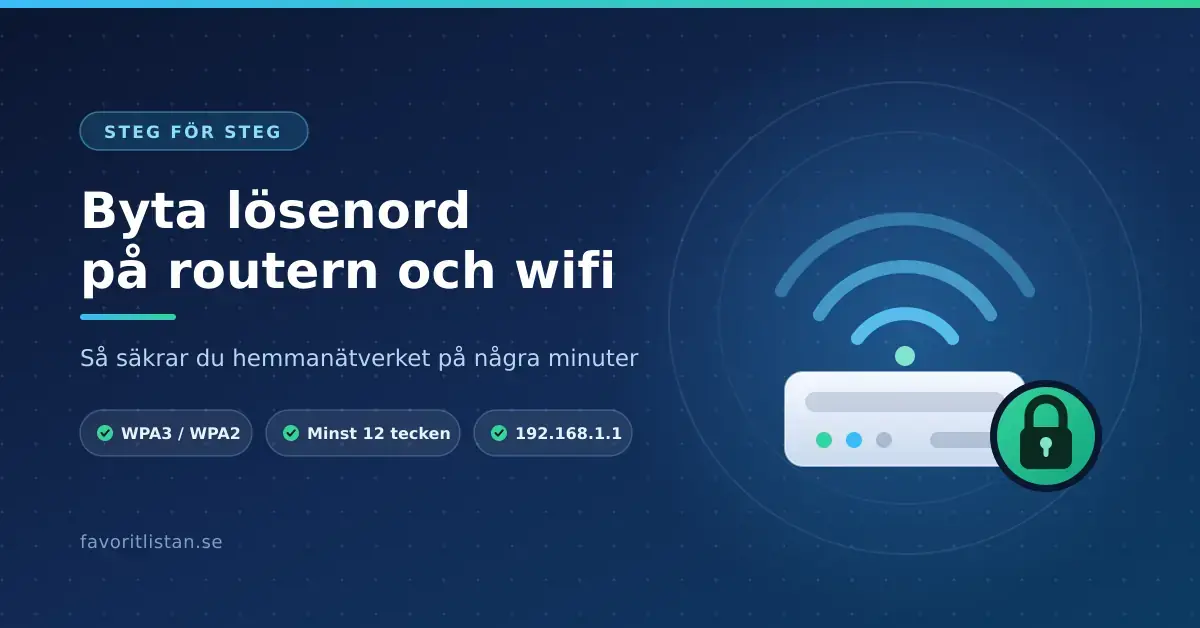
Att byta lösenord på routern och wifi är ett av de enklaste och mest effektiva sätten att skydda ditt hemmanätverk. Kanske har du fått ett standardlösenord från din bredbandsleverantör, delat ut lösenordet till för många gäster, eller vill bara ha ett som är lättare att komma ihåg. Oavsett anledning tar bytet oftast bara några minuter. I den här guiden går vi igenom skillnaden mellan de två lösenord som finns i en router, hur du loggar in, hur du byter lösenord steg för steg, och hur du väljer rätt kryptering och ett starkt lösenord. Ingen teknisk förkunskap krävs.
Viktiga punkter
- En router har två lösenord: ett för wifi (anslutning) och ett för att logga in i routern (inställningar).
- Logga in via webbläsaren på 192.168.1.1 eller 192.168.0.1 med uppgifterna på routerns etikett.
- Byt lösenord under menyn Trådlöst/Wireless, spara och anslut sedan om alla enheter.
- Välj kryptering WPA3 eller WPA2 – aldrig WEP eller enbart WPA.
- Använd ett långt och unikt lösenord på minst tolv tecken.
Två olika lösenord – blanda inte ihop dem
Det första du behöver förstå är att en router faktiskt har två separata lösenord. Många blandar ihop dem, och det leder ofta till förvirring när något inte fungerar.
- Wifi-lösenordet (nätverksnyckeln): Det här är lösenordet du skriver in på mobilen, datorn eller surfplattan för att ansluta till det trådlösa nätverket. Det kallas ibland även WPA-nyckel, Wireless Key eller helt enkelt lösenord.
- Routerns administratörslösenord: Det här lösenordet använder du för att logga in i själva routern och ändra inställningar. Det står ofta separat på routerns etikett, ibland tillsammans med användarnamnet admin eller Administrator.
De två lösenorden bör vara olika. Om du bara vill att gäster ska kunna surfa är det wifi-lösenordet du byter. Vill du hindra andra från att ändra dina inställningar byter du även administratörslösenordet. Vi går igenom båda nedan.
Innan du börjar – det här behöver du
Byta lösenord gör du enklast från en dator eller mobil som redan är ansluten till nätverket. Ha följande till hands:
- En enhet (dator, mobil eller surfplatta) ansluten till routern, via wifi eller nätverkskabel.
- Routerns inloggningsuppgifter – de står nästan alltid på en etikett på routerns undersida eller baksida.
- Routerns inloggningsadress (även kallad gateway-adress), oftast 192.168.1.1 eller 192.168.0.1.
- Ett nytt, starkt lösenord som du bestämt i förväg.
Tänk på att alla enheter kopplas bort från wifi när du byter lösenordet, och att du behöver ansluta dem igen med det nya. Det gäller även smarta prylar som TV, högtalare, robotdammsugare och glödlampor.
Så byter du wifi-lösenord steg för steg
Menyerna ser lite olika ut beroende på routermärke, men principen är densamma för alla. Följ stegen i ordning.
1. Logga in på routern
Öppna en webbläsare och skriv routerns inloggningsadress i adressfältet högst upp – inte i sökrutan. Prova 192.168.1.1 först, och 192.168.0.1 om den inte svarar. Tryck på Enter. När inloggningsrutan dyker upp anger du användarnamn och lösenord från etiketten på routern. Vanliga standarduppgifter är admin/admin eller admin/password, men kontrollera alltid etiketten – den gäller för just din router.
2. Hitta de trådlösa inställningarna
Leta efter en meny som heter något i stil med Wireless, WiFi, Trådlöst eller Nätverk. Där hittar du nätverkets namn (SSID) och fältet för lösenordet.
3. Ändra lösenordet och spara
Skriv in ditt nya lösenord i fältet som heter Lösenord, WPA Key, Nätverksnyckel eller liknande. Klicka sedan på Spara eller Apply. Routern kan behöva starta om, vilket tar en stund. Har du ett nätverk med separata band för 2,4 GHz och 5 GHz kan du behöva ändra lösenordet på båda om de har olika namn.
4. Anslut alla enheter igen
Nu måste du ansluta dina enheter till nätverket på nytt med det nya lösenordet. På mobilen kan du behöva välja att ”glömma” nätverket först och sedan ansluta igen. Tänk på att en smartphone som byter mellan wifi och mobildata äter mer batteri – här hjälper vår guide om att förlänga batteritiden på mobilen om du märker att laddningen tar slut snabbare.
Vanliga inloggningsadresser och uppgifter
Vet du inte vilken adress som gäller för din router? Här är de vanligaste för svenska hem. Det säkraste är alltid att titta på etiketten på routern, där både adress och inloggningsuppgifter oftast står tryckta.
| Router / leverantör | Vanlig inloggningsadress | Var uppgifterna står |
|---|---|---|
| De flesta routrar | 192.168.1.1 eller 192.168.0.1 | Etikett på under-/baksidan |
| Telia (t.ex. Smart WiFi-router) | 192.168.1.1 (alt. teliagateway.lan) | Etikett på undersidan |
| Tele2 / Comhem | 192.168.0.1 (äldre modeller 192.168.1.1) | Etikett på bak-/undersidan |
| Vissa modeller | 10.0.0.1 eller 192.168.10.1 | Etikett eller manual |
Fungerar ingen av adresserna kan du hitta rätt gateway-adress i enhetens nätverksinställningar, eller kontakta din bredbandsleverantörs support.
Så byter du routerns administratörslösenord
Standardlösenordet för att logga in i routern är ofta enkelt och likadant för alla routrar av samma modell. Därför bör du byta det – annars kan någon som kommer åt ditt nätverk ändra dina inställningar. Så här gör du:
- Logga in i routern på samma sätt som ovan.
- Leta efter en meny som heter Administration, System, Säkerhet eller Lösenord.
- Välj att ändra administratörs- eller inloggningslösenordet, skriv in ett nytt och spara.
Välj ett annat lösenord än ditt wifi-lösenord. Skriv gärna ner det på ett säkert ställe – behöver du någonsin göra inställningar igen är det lätt att glömma. Precis som du bör säkerhetskopiera iPhone och Android för att inte förlora data, är det klokt att spara viktiga lösenord där du hittar dem igen.
Välj rätt kryptering – WPA2 och WPA3
När du är inne i de trådlösa inställningarna ser du ofta ett val för säkerhet eller krypteringstyp. Kryptering gör att trafiken i ditt nätverk är oläsbar för utomstående. Här bör du välja WPA2 eller helst WPA3 – de äldre standarderna är osäkra och bör aldrig användas.
| Standard | Lanserades | Säkerhet | Rekommendation |
|---|---|---|---|
| WEP | 1999 | Mycket svag, knäcks på minuter | Använd inte |
| WPA | 2003 | Svag och föråldrad | Använd inte |
| WPA2 (AES) | 2004 | Bra och fortfarande säker | Fullt godkänd |
| WPA3 | 2018 | Starkast, bäst skydd | Rekommenderas |
Stödjer routern WPA3 men du har äldre prylar som inte kan ansluta, kan du välja ett kombinerat läge som ofta heter WPA2/WPA3. Då fungerar både nya och gamla enheter. Undvik alternativ som innehåller WEP eller enbart WPA.
Skapa ett starkt wifi-lösenord
Ett bra lösenord är den viktigaste delen av ett säkert nätverk. Riktlinjer från bland andra Internetstiftelsen och Integritetsskyddsmyndigheten pekar åt samma håll: lösenordet ska vara långt, unikt och svårt att gissa.
Checklista
- Minst 12 tecken – gärna fler.
- Blanda stora och små bokstäver, siffror och specialtecken.
- Unikt – återanvänd inte lösenord från andra tjänster.
- Opersonligt – undvik namn, födelsedatum och adress.
- Undvik vanliga ord och följder som ”losenord” eller ”12345678”.
- Annat lösenord än routerns administratörslösenord.
Ett enkelt knep är att sätta ihop flera slumpmässiga ord till en lång fras, till exempel Turkos-Cykel-Fönster-42. Den blir både lång och lätt att komma ihåg, men svår att gissa. Undvik namn, födelsedatum, adresser och vanliga ord som ”lösenord” eller ”12345678”.
När bör du byta lösenord?
Du behöver inte byta wifi-lösenord regelbundet om det redan är starkt, men i vissa situationer är det klokt:
- När du fått en ny router och fortfarande använder standardlösenordet.
- Om du delat ut lösenordet till många gäster eller hantverkare.
- Om internet känns långsamt och du misstänker att obehöriga använder nätverket.
- Efter en flytt eller om en tidigare sambo/hyresgäst känner till lösenordet.
- Om lösenordet är kort, enkelt eller finns nedskrivet på en synlig lapp.
Ett byte kopplar samtidigt bort alla enheter du inte känner igen – ett effektivt sätt att ”kasta ut” oönskade användare.
Vanliga problem och misstag
- Inloggningssidan laddas inte: Kontrollera att du skrivit adressen i adressfältet och inte i en söktjänst, och att du är ansluten till rätt nätverk.
- Fel användarnamn eller lösenord: Läs etiketten noga – vissa routrar skiljer på stora och små bokstäver.
- Enheter ansluter inte efter bytet: Glöm nätverket på enheten och anslut på nytt med det nya lösenordet.
- Du byter bara på ett band: Har routern separata namn för 2,4 GHz och 5 GHz kan du behöva ändra lösenordet på båda.
- För krångligt lösenord för gäster: Många routrar har ett separat gästnätverk – använd det i stället för att dela ut ditt huvudlösenord.
Om det trådlösa krånglar generellt kan det också bero på var routern står eller på störningar. En router mitt i bostaden, fri från väggar och metallföremål, ger ofta bättre täckning – något som är extra viktigt när du till exempel vill spegla mobilen på TV:n trådlöst.
Om du glömt lösenordet – fabriksåterställning
Kommer du inte in i routern och inget av lösenorden fungerar, kan du återställa den till fabriksinställningarna. På de flesta routrar finns en liten återställningsknapp, ofta i ett hål på baksidan. Håll in den med ett gem i ungefär 10–30 sekunder tills routern startar om.
Observera att en fabriksåterställning nollställer alla inställningar. Nätverksnamn och lösenord går tillbaka till standardvärdena på etiketten, och du får ställa in nätverket från början. Har du fått routern av din bredbandsleverantör kan vissa inställningar behöva konfigureras om – hör med supporten om du är osäker. Vill du skydda dig mot bedrägeriförsök är det också värt att läsa vår guide om att blockera skräpsamtal och spam-sms, och tänk på att flytta över nätverksuppgifter tryggt om du samtidigt ska byta telefon och flytta över data.
Referenskällor
Vanliga frågor (FAQ)
Vad är skillnaden mellan wifi-lösenord och routerns lösenord?
Wifi-lösenordet använder du för att ansluta enheter till det trådlösa nätverket. Routerns administratörslösenord använder du för att logga in i routern och ändra inställningar. De bör vara två olika lösenord.
Vilken adress skriver jag in för att logga in på routern?
Oftast 192.168.1.1 eller 192.168.0.1, skrivet i webbläsarens adressfält. Den exakta adressen och inloggningsuppgifterna står vanligtvis på en etikett på routerns undersida eller baksida.
Måste jag ansluta alla enheter igen efter att jag bytt lösenord?
Ja. När du byter wifi-lösenord kopplas alla enheter bort och måste anslutas på nytt med det nya lösenordet – det gäller även smarta prylar som TV, högtalare och lampor.
Ska jag välja WPA2 eller WPA3?
Välj WPA3 om routern och dina enheter stödjer det, annars WPA2. Har du en blandning av nya och gamla enheter fungerar det kombinerade läget WPA2/WPA3. Använd aldrig WEP eller enbart WPA.
Hur långt bör ett wifi-lösenord vara?
Minst tolv tecken, gärna fler. Blanda stora och små bokstäver, siffror och tecken, eller sätt ihop flera slumpmässiga ord till en lång fras. Undvik namn, datum och vanliga ord.