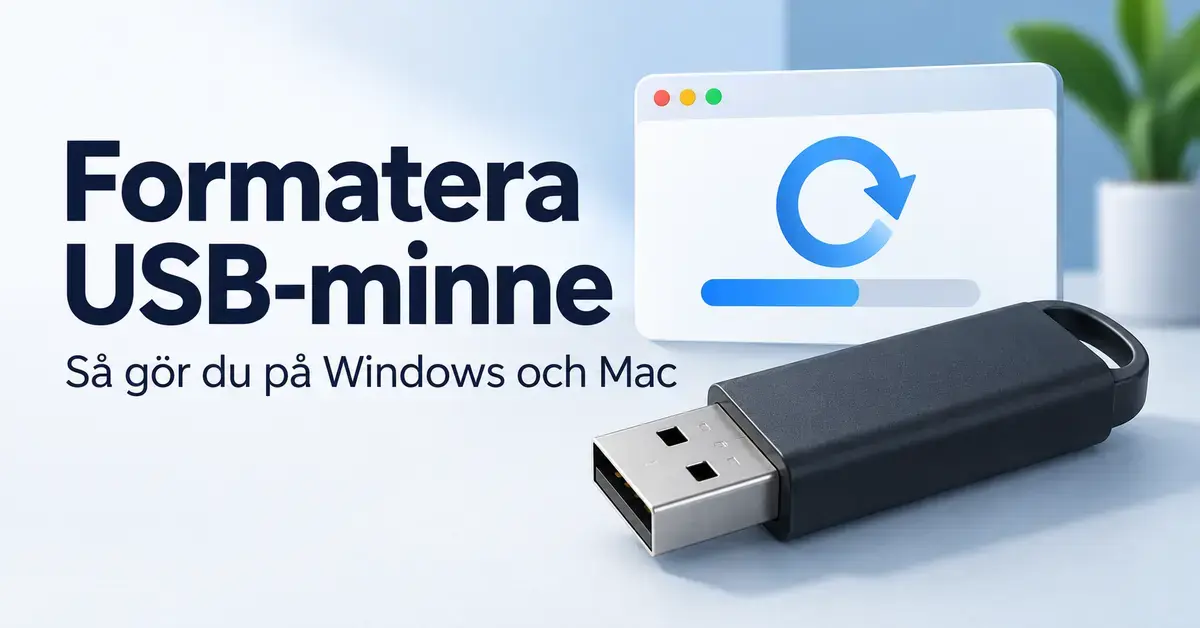
Att formatera ett USB-minne betyder att du rensar det och förbereder det med ett nytt filsystem så att datorn kan spara filer på det. Det är ett av de enklaste sätten att få ett segt eller fullt minne att fungera som nytt – men det raderar också allt som redan ligger på det. Den här guiden visar steg för steg hur du formaterar ett USB-minne på både Windows och Mac, hur du väljer rätt filsystem och hur du undviker de vanligaste misstagen.
Viktiga punkter
- Formatering raderar allt på minnet – säkerhetskopiera först och kontrollera att du valt rätt enhet.
- Filsystemet avgör allt: exFAT för Windows + Mac och stora filer, FAT32 för maximal kompatibilitet, NTFS endast för Windows.
- Windows: enklast via Utforskaren; använd Diskhantering eller diskpart om minnet krånglar.
- Mac: använd Diskverktyg (Radera). Diskverktyg kan inte skapa NTFS-minnen.
- Snabbformatering räcker normalt; välj fullständig formatering om minnet misstänks vara trasigt.
- Integritet: en snabbformatering raderar inte data fysiskt – den kan återskapas tills den skrivs över.
Vad betyder det att formatera ett USB-minne?
Att formatera innebär att du lägger en ny, tom filsystemsstruktur på minnet. Ett filsystem är det ordningssystem som bestämmer hur filer lagras och hittas på enheten – ungefär som ett register i en pärm. När du formaterar byter du ut det gamla registret mot ett nytt och tomt.
Du kan vilja formatera ett USB-minne av flera skäl:
- Minnet är fullt av gamla filer du inte längre behöver.
- Du vill byta filsystem, till exempel för att kunna spara filer större än 4 GB.
- Minnet beter sig konstigt, visar fel eller går långsamt.
- Du ska använda det på en annan typ av enhet, som en TV, bilstereo eller spelkonsol.
- Du vill radera innehållet innan du lämnar bort eller säljer minnet.
Viktigt att veta: en vanlig formatering raderar inte filerna fysiskt på en gång – den tar bort ”innehållsförteckningen”. Mer om vad det betyder för din integritet längre ner.
Innan du börjar: säkerhetskopiera
Formatering raderar allt på minnet. Det går sällan att ångra, så kopiera över allt du vill behålla till datorn eller en annan enhet först. Kontrollera sedan en extra gång att du valt rätt enhet innan du startar – det är lätt att råka välja fel disk, särskilt om du har flera externa enheter inkopplade.
Samma princip gäller för annan utrustning. Behöver du en rutin för dina andra prylar kan du läsa hur du säkerhetskopiera iPhone och Android så att inget går förlorat.
Välj rätt filsystem
Innan du formaterar behöver du bestämma vilket filsystem minnet ska ha. Valet avgör hur stora filer du kan spara och vilka enheter minnet fungerar med. De tre vanligaste på Windows är FAT32, exFAT och NTFS, medan Mac dessutom erbjuder APFS och Mac OS Extended.
- FAT32 – fungerar med i princip allt som har en USB-port: datorer, TV-apparater, bilstereor och konsoler. Nackdelen är att en enskild fil inte får vara större än 4 GB.
- exFAT – modernt och smidigt för minnen som ska delas mellan Windows och Mac. Hanterar enskilda filer långt över 4 GB och är standardvalet för stora videofiler.
- NTFS – Windows eget filsystem med loggning (journaling) som minskar risken för filskada vid strömavbrott. Mac kan läsa men inte skriva till NTFS utan extra programvara.
- APFS – Apples moderna filsystem, bara för Mac (macOS 10.13 och senare).
- Mac OS Extended (Journaled) – Apples äldre filsystem, lämpligt för äldre Mac-datorer.
Jämförelse av filsystem
| Filsystem | Max enskild filstorlek | Kompatibilitet | Passar bäst för |
|---|---|---|---|
| FAT32 | 4 GB | I princip alla enheter (Windows, Mac, Linux, TV, konsoler, bilstereo) | Äldre prylar och maximal kompatibilitet |
| exFAT | Praktiskt taget obegränsad (upp till 16 exabyte i teorin) | Windows, Mac och Android; Linux med tillägg | Minnen som delas mellan Windows och Mac och stora filer |
| NTFS | Praktiskt taget obegränsad | Windows (läs/skriv). Mac endast läsning utan extra program | Minnen som enbart används i Windows |
| APFS | Praktiskt taget obegränsad | Endast Mac (macOS 10.13 och senare) | Moderna Mac-datorer |
| Mac OS Extended (Journaled) | Praktiskt taget obegränsad | Endast Mac | Äldre Mac-datorer |
Enkel tumregel: välj exFAT om minnet ska användas på både Windows och Mac eller för stora filer, FAT32 om det ska fungera med äldre prylar och TV-apparater, och NTFS bara om minnet enbart ska användas i Windows.
Formatera USB-minne i Windows
I Windows finns det tre vanliga sätt. Utforskaren räcker i de flesta fall, medan Diskhantering och diskpart hjälper när ett minne krånglar eller har gamla partitioner kvar.
Metod 1: via Utforskaren (enklast)
- Anslut USB-minnet och öppna Utforskaren (tangenterna Windows + E).
- Klicka på Den här datorn och hitta minnet i listan över enheter.
- Högerklicka på minnet och välj Formatera.
- Välj filsystem i rutan Filsystem och skriv eventuellt ett namn i Volymetikett.
- Lämna Snabbformatering ibockad om minnet fungerar som det ska. Avmarkera den bara om du misstänker fel på minnet.
- Klicka på Starta och bekräfta med OK.
Bra att veta: dialogrutan i Utforskaren erbjuder bara FAT32 för minnen upp till omkring 32 GB. Vill du ha FAT32 på ett större minne får du använda kommandoraden, eller välja exFAT i stället. Fältet Allokeringsenhet (klusterstorlek) kan du lämna på standardvärdet – Microsoft rekommenderar det för vanligt bruk.
Metod 2: via Diskhantering
Diskhantering ger bättre överblick, särskilt om minnet har flera partitioner.
- Högerklicka på Start-knappen och välj Diskhantering.
- Leta rätt på USB-minnet i listan. Dubbelkolla storleken så att du inte väljer fel disk.
- Högerklicka på minnets volym och välj Formatera.
- Ange namn, filsystem och klusterstorlek (standard rekommenderas) och klicka OK.
Metod 3: via diskpart (när inget annat fungerar)
Om minnet är låst, har en skadad partition eller tidigare använts som startbar enhet kan verktyget diskpart rensa det helt. Var extra försiktig – clean raderar hela disken, så kontrollera disknumret noga.
- Sök efter cmd, högerklicka och välj Kör som administratör.
- Skriv diskpart och tryck Enter.
- Skriv list disk för att se alla diskar. Identifiera USB-minnet på storleken.
- Skriv select disk X (byt X mot rätt nummer).
- Skriv clean för att rensa disken.
- Skriv create partition primary och därefter format fs=exfat quick (byt exfat mot ntfs eller fat32 vid behov).
Den här metoden är också grunden när du skapar ett startbart USB-minne, till exempel för att installera om och återställa Windows.
Formatera USB-minne på Mac
På Mac sköts formatering med det inbyggda programmet Diskverktyg (Disk Utility). Observera att Diskverktyg inte kan skapa NTFS-minnen – vill du ha NTFS behöver du Windows eller extra programvara.
Via Diskverktyg
- Anslut minnet och öppna Diskverktyg via Spotlight eller mappen Program > Verktygsprogram.
- Välj Visa > Visa alla enheter i menyraden.
- Markera själva USB-enheten i vänsterlistan (inte bara volymen under den).
- Klicka på Radera i verktygsfältet.
- Ge minnet ett namn, välj format (till exempel ExFAT eller MS-DOS (FAT)) och sätt schema till GUID-partitionskarta.
- Klicka på Radera och vänta tills det är klart – det brukar ta ungefär en minut.
I Mac heter FAT32-varianten MS-DOS (FAT), och ExFAT är det smidigaste valet för minnen som ska delas med en Windows-dator.
Via Terminal (för vana användare)
Du kan även formatera via Terminal. Kör diskutil list för att hitta enhetens identifierare, och därefter ett raderingskommando som diskutil eraseDisk ExFAT MITTNAMN /dev/diskX. Dubbelkolla identifieraren (diskX) innan du kör, eftersom fel disk annars raderas.
Snabbformatering eller fullständig formatering?
När du formaterar får du ofta välja mellan snabb och fullständig formatering. Skillnaden är viktig att förstå:
- Snabbformatering tar bort filsystemets register men söker inte igenom minnet efter skadade sektorer. Det går på några sekunder och räcker för ett minne som fungerar normalt.
- Fullständig formatering går igenom hela minnet, kontrollerar efter fel och tar betydligt längre tid. Välj den om minnet krånglar eller du misstänker att det är på väg att gå sönder.
Om ett gammalt minne gör hela datorn trög kan det ibland löna sig att rensa upp i systemet i stället – vi har samlat tips på hur du snabbar upp en långsam dator.
Säkerhet: raderar formatering verkligen allt?
En snabbformatering tar bara bort filsystemets ”innehållsförteckning”. Själva data ligger kvar tills nya filer skrivs över dem, och kan därför återskapas med specialprogram. Det spelar ingen roll för ett minne du ska fortsätta använda själv, men tänk på det om du ska sälja eller lämna bort minnet.
Vill du radera innehållet mer definitivt kan du köra en fullständig formatering eller skriva över minnet med nya, oviktiga filer flera gånger. För riktigt känsliga uppgifter är det bästa skyddet att använda ett krypterat minne från början, eftersom datan då är oläsbar utan rätt nyckel oavsett om den återskapas.
Vanliga problem och misstag
- Fel enhet vald. Det vanligaste och allvarligaste misstaget. Kontrollera alltid enhetens storlek och namn innan du startar.
- ”Filen är för stor”. Får du det felet när du kopierar en stor fil beror det nästan alltid på att minnet är FAT32-formaterat (4 GB-gränsen). Formatera om till exFAT.
- Minnet är skrivskyddat. Vissa minnen har en liten fysisk låsknapp på sidan. Står den i låst läge går det inte att formatera.
- Windows ser inte minnet. Öppna Diskhantering – ibland saknar minnet en enhetsbokstav eller har en partition som behöver tas bort med diskpart.
- Du avbröt mitt i. Dra aldrig ut minnet under pågående formatering. Vänta tills datorn säger att det är klart och mata ut det säkert.
Behöver du program för att hantera, återskapa eller kontrollera minnet finns det gratisverktyg – se vår översikt över bästa gratisprogrammen för PC för säkra alternativ.
Referenskällor
- Microsoft Support – format och filsystem i Windows
- Microsoft Learn – kommandot format (allokeringsenhet och klustergränser)
- Apple Support – radera och formatera en enhet med Diskverktyg
- How-To Geek – skillnaden mellan FAT32, exFAT och NTFS
- Windows Central – how to format a USB drive on Windows 11
- Macworld – how to format a flash drive on Mac
Vanliga frågor (FAQ)
Vilket filsystem ska jag välja för mitt USB-minne?
Välj exFAT om minnet ska användas på både Windows och Mac eller för filer större än 4 GB. Välj FAT32 om det ska fungera med äldre prylar som TV och bilstereo, och NTFS bara om minnet enbart ska användas i Windows.
Går det att återställa filer efter att jag formaterat?
Ofta ja, om du bara gjort en snabbformatering och inte skrivit över minnet med nya filer efteråt. Data ligger kvar tills den skrivs över och kan då återskapas med specialprogram. Efter en fullständig formatering eller omfattande överskrivning är chansen betydligt mindre.
Varför kan jag inte spara en fil större än 4 GB?
Det beror på att minnet är formaterat med FAT32, som inte tillåter enskilda filer över 4 GB. Formatera om minnet till exFAT eller NTFS så försvinner begränsningen.
Kan jag formatera ett USB-minne till NTFS på en Mac?
Inte med det inbyggda Diskverktyg, som bara kan läsa NTFS. För att skapa ett NTFS-minne behöver du en Windows-dator eller särskild tredjepartsprogramvara. För Mac och Windows tillsammans är exFAT oftast ett bättre val.
Hur lång tid tar det att formatera ett USB-minne?
En snabbformatering tar bara några sekunder. En fullständig formatering kan ta från någon minut till flera timmar beroende på minnets storlek och hastighet, eftersom hela ytan då kontrolleras.