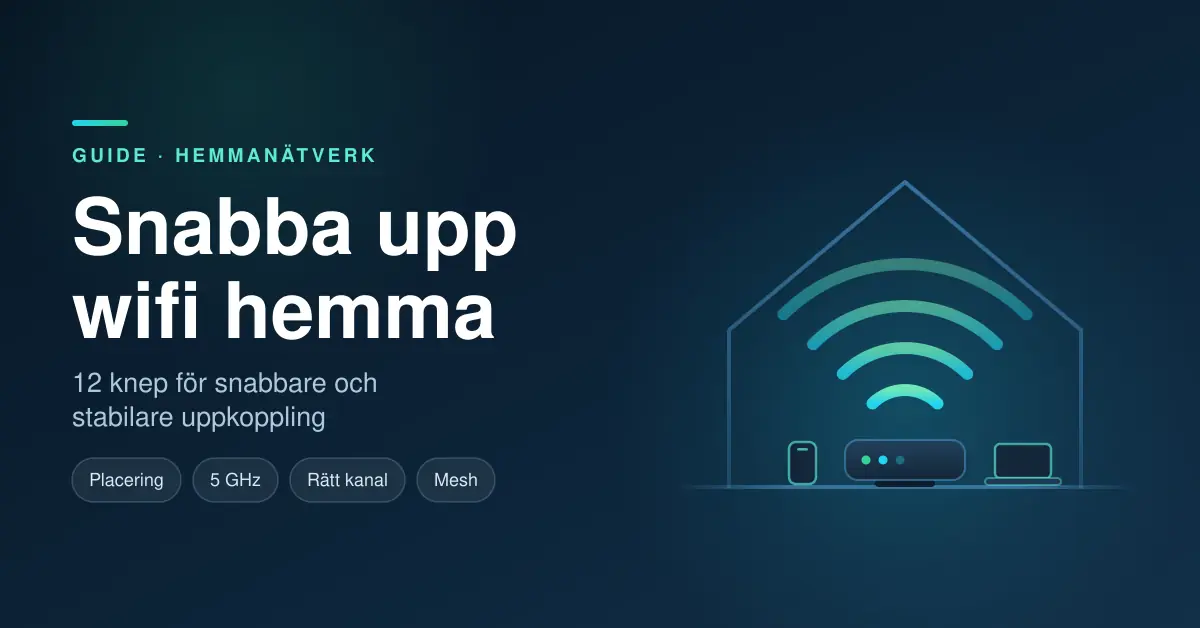
Ett trögt wifi märks direkt: filmen buffrar, videosamtalet hackar och sidor laddar långsamt trots att du betalar för snabbt bredband. Den goda nyheten är att de flesta problem går att lösa själv, ofta på några minuter och utan att köpa ny utrustning. Här går vi igenom hur du mäter din verkliga hastighet, placerar routern rätt, väljer rätt frekvensband och kanal, uppdaterar tekniken och bygger ut täckningen – steg för steg och förklarat för dig som inte är tekniker.
Viktiga punkter
- Mät först: jämför hastigheten med kabel och via wifi för att hitta flaskhalsen.
- Placering är viktigast: ställ routern centralt, fritt och en bit upp från golvet.
- Rätt band: 5 GHz för fart nära routern, 2,4 GHz för räckvidd längre bort.
- Byt kanal: använd kanal 1, 6 eller 11 på 2,4 GHz i tätbebyggt område.
- Uppdatera: håll routerns mjukvara aktuell och byt ut hårdvara som är många år gammal.
- Bygg ut: mesh eller nätverkskabel löser dödzoner i stora bostäder.
Varför är mitt wifi långsamt?
Wifi är radiosignaler som skickas mellan din router och dina enheter. Precis som annan radio försvagas signalen av avstånd, väggar och störningar. De vanligaste orsakerna till segt trådlöst nät hemma är:
- Dålig placering av routern – för långt bort eller bakom hinder.
- Väggar och material som betong, tegel, kakel och metall dämpar signalen kraftigt.
- Störningar från grannars nät, mikrovågsugnar, trådlösa telefoner och mängder av uppkopplade prylar.
- Gammal utrustning – en router som är många år gammal klarar inte dagens hastigheter.
- För många enheter som delar på bandbredden samtidigt.
Det är också viktigt att skilja på två saker: hastigheten du köpt av din bredbandsleverantör (till exempel 250 eller 1000 Mbit/s) och hastigheten som faktiskt når din enhet via wifi. Wifi blir nästan alltid långsammare än en sladdanslutning, men skillnaden ska inte vara dramatisk.
Mät din hastighet först
Innan du ändrar något bör du mäta hur det faktiskt ser ut – annars vet du inte om dina åtgärder hjälper. Ett bra och gratis verktyg i Sverige är Bredbandskollen, som drivs av Internetstiftelsen.
Gör så här för att hitta felet:
- Mät med kabel först. Anslut en dator direkt till routern med nätverkskabel och gör ett hastighetstest. Nu ser du det bästa din uppkoppling kan ge.
- Mät sedan via wifi på samma plats. Är resultatet mycket lägre är det själva wifit – inte bredbandet – som är flaskhalsen.
- Mät i olika rum. Testa nära routern och i rummet där problemen brukar uppstå för att kartlägga täckningen.
Får du ungefär samma höga hastighet med kabel som via wifi nära routern, men det blir uselt längre bort, handlar problemet om räckvidd och placering. Är det lågt även med kabel bör du i stället kontakta din bredbandsleverantör.
Placera routern rätt
Placeringen är det enskilt viktigaste – och billigaste – knepet. En router som står inklämd i en garderob eller bakom TV:n kan tappa en stor del av sin räckvidd helt i onödan. Tänk så här:
- Ställ routern centralt i bostaden, gärna i det rum där du använder nätet mest.
- Placera den fritt och en bit upp – ungefär en meter över golvet på en öppen yta, inte nere bakom en soffa.
- Undvik hinder och metall: garderober, akvarier, element och stora vitvaror.
- Håll avstånd till mikrovågsugnar och trådlösa telefoner, som stör på 2,4 GHz-bandet.
- Rikta eventuella antenner – en blandning av lodrätt och lite på sned brukar ge bäst spridning mellan våningar.
Välj rätt frekvensband: 2,4, 5 och 6 GHz
Moderna routrar sänder på flera frekvensband samtidigt. Ett band är helt enkelt vilket frekvensområde signalen använder, och de har olika egenskaper. Förenklat: lägre frekvens når längre men är långsammare, högre frekvens är snabbare men når kortare.
- 2,4 GHz – lång räckvidd och bra på att gå genom väggar, men långsammare och ofta trångt eftersom många enheter använder det.
- 5 GHz – klart snabbare, men signalen når kortare och dämpas mer av väggar. Bäst nära routern.
- 6 GHz – nyaste bandet (kräver Wi-Fi 6E eller Wi-Fi 7). Snabbt och ostört, men kortast räckvidd.
Ett vanligt tips är att koppla enheter som streamar eller spelar till 5 GHz när du är i närheten av routern, och låta 2,4 GHz sköta prylar längre bort eller enkla smarta hem-enheter. Många routrar har så kallad band steering som väljer band automatiskt – fungerar det dåligt kan du dela upp banden i separata nätverksnamn och välja själv.
Jämförelse
| Frekvensband | Hastighet | Räckvidd | Trängsel | Passar bäst för |
|---|---|---|---|---|
| 2,4 GHz | Lägst | Längst, går bra genom väggar | Ofta trångt | Enheter långt från routern, smarta hem-prylar |
| 5 GHz | Hög | Kortare, dämpas av väggar | Mindre trängsel | Streaming, videosamtal och spel nära routern |
| 6 GHz | Högst | Kortast | Minst trängsel | Nya enheter med Wi-Fi 6E/Wi-Fi 7 i samma rum |
Byt kanal för att undvika störningar
Varje band är indelat i kanaler. Bor du tätt, till exempel i lägenhet, krockar ditt nät ofta med grannarnas på samma kanal – ungefär som när flera pratar i mun på varandra. Att byta kanal kan ge ett märkbart lyft.
- På 2,4 GHz överlappar de flesta kanaler varandra. Använd bara kanal 1, 6 eller 11, som inte stör varandra.
- På 5 GHz finns fler icke-överlappande kanaler och mindre trängsel, så där är kanalvalet sällan ett problem.
- Många routrar väljer kanal automatiskt. Fungerar det dåligt kan du ställa in kanalen manuellt i routerns inställningar (nås oftast via en webbadress eller tillverkarens app).
Uppdatera router och utrustning
Både mjukvara och hårdvara påverkar farten. Två saker att kontrollera:
Uppdatera routerns mjukvara (firmware). Tillverkare släpper uppdateringar som rättar fel och kan förbättra prestanda och säkerhet. Många moderna routrar uppdaterar sig automatiskt, annars gör du det i appen eller inställningarna.
Se över hur gammal routern är. Wifi-tekniken har utvecklats i generationer med tydligare namn på senare år:
- Wi-Fi 4 (802.11n) och Wi-Fi 5 (802.11ac) – äldre standarder som räcker för vanligt surf men bromsar snabba abonnemang.
- Wi-Fi 6 (802.11ax) – bra på att hantera många enheter samtidigt.
- Wi-Fi 6E – Wi-Fi 6 med tillägget 6 GHz-bandet.
- Wi-Fi 7 (802.11be) – nyaste standarden, där Wi-Fi Alliance började certifiera enheter i januari 2024.
Har du ett snabbt fiberabonnemang men en router som är fem–tio år gammal är den ofta flaskhalsen. Hyr du router av din operatör kan du fråga om en nyare modell. Tänk på att både routern och din telefon eller dator måste stödja en standard för att du ska få nytta av den.
Mesh, repeater eller kabel för bättre täckning
Har du dödzoner i en större bostad eller över flera våningar räcker det sällan med inställningar. Då behöver du bygga ut nätet:
- Mesh-system – flera enheter som tillsammans skapar ett enda sömlöst nätverk med samma namn i hela bostaden. Bästa lösningen för stora ytor och flera plan.
- Repeater/förstärkare – billigare, förlänger signalen men halverar ofta hastigheten och skapar ibland ett extra nätverksnamn.
- Nätverkskabel – dra kabel till de enheter som står stilla, som TV, spelkonsol eller stationär dator. Ger alltid stabilast och snabbast uppkoppling, och avlastar samtidigt wifit.
Ett stabilt nät är också guld när du vill spegla mobilen på TV:n eller streama i hög upplösning utan avbrott.
Fler knep som snabbar upp wifi
- Starta om routern då och då – en enkel omstart löser förvånansvärt många tillfälliga problem.
- Koppla bort enheter du inte använder så att bandbredden räcker till det som är viktigt.
- Använd QoS om routern har det – en funktion som prioriterar viktig trafik som videosamtal och spel.
- Anslut fasta enheter med kabel för att frigöra wifi åt mobiler och surfplattor.
- Håll koll på strömförbrukningen – routern går dygnet runt, och när du ändå ser över hemmets teknik kan det vara läge att minska din elräkning.
Vanliga misstag att undvika
- Att gömma routern. Snygg placering i en byrålåda dödar signalen – syns routern, når signalen längre.
- Att bara skylla på operatören. Mät med kabel först; ofta sitter felet i wifit hemma.
- Att köpa en förstärkare i onödan. Rätt placering och kanal löser problemet gratis i många fall.
- Att köra allt på 2,4 GHz. Nära routern ger 5 GHz betydligt högre fart.
- Att glömma uppdatera. Gammal firmware kan både bromsa och göra nätet osäkrare.
Säkerhet påverkar också farten
Ett osäkert nät kan göra ditt wifi långsammare om grannar eller obehöriga snyltar på uppkopplingen. Skydda därför nätet:
- Använd ett starkt, unikt lösenord och den senaste krypteringen din router stödjer (WPA3, annars WPA2).
- Byt det förvalda administratörslösenordet till routerns inställningar.
- Skapa ett gästnätverk till besökare och smarta prylar, så håller du dem åtskilda från dina egna enheter.
När uppkopplingen väl är snabb och stabil är det lätt att passa på med annan digital hushållning, som att frigöra lagringsutrymme på mobilen, säkerhetskopiera iPhone och Android och förlänga batteritiden på mobilen.
Referenskällor
Vanliga frågor (FAQ)
Varför är mitt wifi så långsamt trots snabbt bredband?
Oftast för att signalen försvagas på vägen till din enhet – av avstånd, väggar eller störningar – eller för att routern är gammal. Mät med kabel direkt i routern; är det snabbt där men segt via wifi sitter problemet i det trådlösa nätet, inte i abonnemanget.
Ska jag använda 2,4 eller 5 GHz?
Använd 5 GHz när du är nära routern och vill ha hög fart, till exempel för streaming och videosamtal. Välj 2,4 GHz när du är längre bort eller har väggar emellan, eftersom det bandet når längre men är långsammare.
Hjälper det att flytta routern?
Ja, ofta mer än man tror. En central, fri placering en bit upp från golvet – i stället för i ett hörn eller en garderob – kan förbättra både räckvidd och hastighet påtagligt, helt gratis.
Vad är skillnaden mellan mesh och en repeater?
Ett mesh-system består av flera enheter som bildar ett enda sömlöst nätverk över hela bostaden. En repeater förlänger bara signalen och halverar ofta hastigheten. Mesh är bäst för stora ytor och flera våningar, repeater är ett billigare alternativ för mindre dödzoner.
Behöver jag köpa en ny router?
Inte alltid. Testa först placering, kanalbyte, band och firmware-uppdatering. Men är routern flera år gammal och du har ett snabbt abonnemang kan den vara flaskhalsen – då ger en nyare modell med Wi-Fi 6 eller Wi-Fi 7 en tydlig förbättring.