
Ett fullt lagringsutrymme är ett av de vanligaste problemen med smarta telefoner. Plötsligt går det inte att ta fler bilder, uppdatera appar eller installera det där spelet – och meddelandet om att lagringen nästan är full dyker upp om och om igen. Den goda nyheten är att du oftast kan frigöra lagringsutrymme på mobilen på några minuter, utan att köpa en ny telefon eller radera något du faktiskt vill ha kvar. Den här guiden går igenom steg för steg hur du gör på både iPhone och Android, vad som brukar ta mest plats och hur du håller mobilen ren i längden.
Viktiga punkter
- Kolla först vad som tar plats: Inställningar > Allmänt > iPhone-lagring (iOS) eller Inställningar > Lagring (Android).
- Störst effekt: hantera foton och video, avlasta/avinstallera stora appar och töm cache.
- Cache kan tömmas utan risk – du förlorar inte personliga data eller inloggningar.
- Glöm inte papperskorgen i Google Foto och Files by Google – filer ligger kvar i 30–60 dagar.
- Molnlagring flyttar filer från telefonen; alla stora tjänster har en gratisnivå på 5–15 GB.
Varför fylls lagringsutrymmet på mobilen?
Lagringsutrymme (även kallat internminne) är den fasta mängd plats där mobilen sparar allt – operativsystem, appar, bilder, filmer och tillfälliga filer. Till skillnad från många datorer går det sällan att bygga ut lagringen i moderna telefoner, så när den tar slut måste du rensa i stället.
Det som oftast äter upp plats är:
- Foton och video – i synnerhet 4K-filmer och serietagningar tar mycket plats.
- Appar och spel – stora spel kan väga flera gigabyte styck.
- Cache och tillfälliga filer – data som appar sparar för att ladda snabbare, men som växer med tiden.
- Nedladdade filer – musik, poddar, filmer och videor du sparat för offline-bruk.
- Meddelanden – bilder, röstmeddelanden och GIF-filer i chattar sparas ofta automatiskt.
- Systemdata – filer som operativsystemet själv använder och som du inte kan radera manuellt.
Termen cache återkommer ofta nedan. Det är helt enkelt en samling temporära filer som en app lagrar lokalt för att gå snabbare – till exempel bilder från en webbsida du redan besökt. Cachen kan tömmas utan att du förlorar inloggningar eller personliga inställningar.
Så ser du vad som tar plats
Innan du börjar radera är det klokt att se vad som faktiskt fyller telefonen. Båda systemen har en tydlig översikt.
På iPhone (iOS)
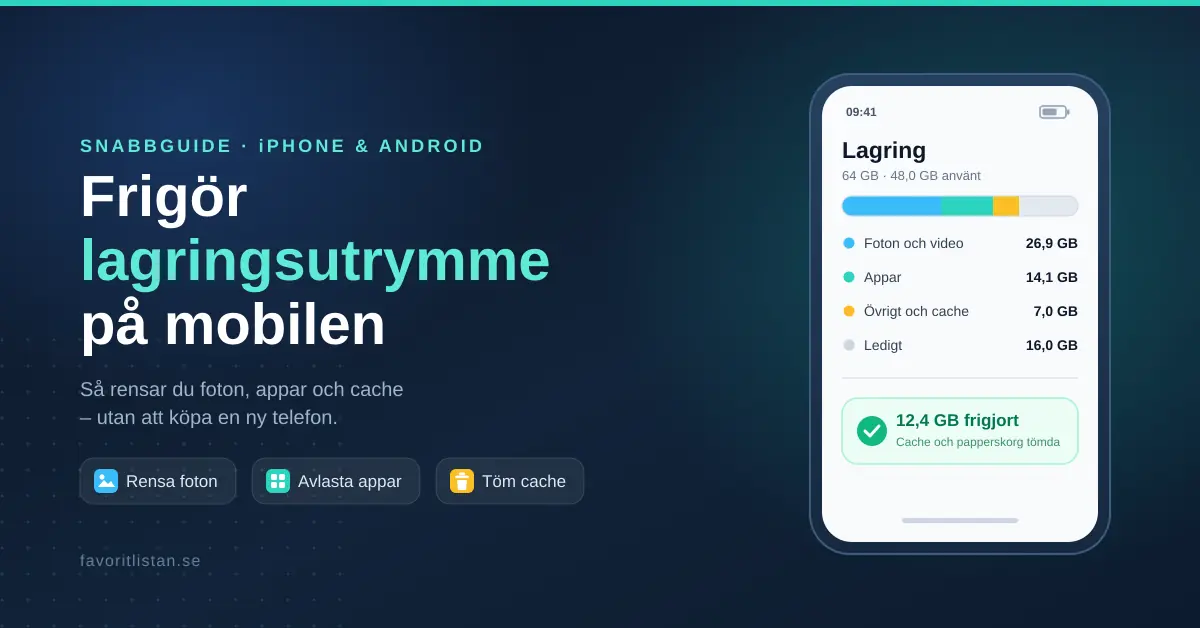
Gå till Inställningar > Allmänt > iPhone-lagring. Där visas ett färgat stapeldiagram och en lista över apparna sorterade efter hur mycket utrymme de tar. Överst får du också personliga rekommendationer, till exempel att avlasta appar du sällan använder.
På Android
Öppna Inställningar > Lagring (namnet kan variera något mellan tillverkare som Samsung, Google och Xiaomi). Du ser en uppdelning i kategorier – appar, bilder, video, ljud och skräpfiler – och hur många gigabyte var och en tar. Appen Files by Google ger en ännu mer detaljerad översikt.
Frigöra lagringsutrymme på iPhone
På iPhone finns flera inbyggda verktyg. Börja med det som ger mest plats med minst risk:
- Avlasta appar (offload). Att avlasta en app tar bort själva appen men behåller dina data och inställningar – ikonen ligger kvar och allt kommer tillbaka när du installerar om appen. Du kan slå på det automatiskt under Inställningar > App Store > Avlasta oanvända appar, eller göra det manuellt per app under iPhone-lagring.
- Radera appar du inte använder. Till skillnad från att avlasta tar detta bort både appen och dess data. Stora spel är ofta de största bovarna.
- Töm Safaris cache. Gå till Inställningar > Safari > Rensa historik och webbplatsdata. Det frigör plats och loggar bara ut dig från webbplatser i webbläsaren.
- Rensa meddelanden. Under Inställningar > Meddelanden > Behåll meddelanden kan du välja att automatiskt radera äldre konversationer, och ta bort tunga bilagor i enskilda chattar.
- Optimera foton. Mer om det längre ned – det brukar ge allra mest plats.
Posten Systemdata (tidigare kallad Övrigt) går inte att radera manuellt. Den innehåller cache och loggar och krymper ofta av sig själv, eller efter en omstart av telefonen. Undvik tredjeparts-appar som lovar att ”magiskt” rensa systemdata – de gör sällan någon större skillnad.
Frigöra lagringsutrymme på Android
Android har liknande verktyg, med den fördelen att Google erbjuder en gratis städapp. På många telefoner, inklusive Samsung Galaxy-telefoner, finns dessutom tillverkarens egen lagringshanterare.
- Använd Files by Google. Appens funktion ”Rensa” föreslår automatiskt skräpfiler, dubbletter, gamla skärmdumpar, stora filer och redan säkerhetskopierade bilder som du kan ta bort. Det är det snabbaste sättet att frigöra plats.
- Töm appars cache. Gå till Inställningar > Appar, välj en app och tryck på Lagring > Töm cache. Du förlorar inga personliga data, bara temporära filer. Att rensa cachen för dina mest använda appar kan ge flera gigabyte.
- Aktivera Smart lagring / Lagringshanteraren. Den här funktionen kan automatiskt ta bort säkerhetskopierade foton och gamla nedladdningar efter en viss tid.
- Avinstallera oanvända appar och spel. Håll fingret på en ikon och välj Avinstallera, eller gör det via Google Play.
- Töm papperskorgen. Både Files by Google och Google Foto har en papperskorg där raderade filer ligger kvar i upp till 30 eller 60 dagar och fortsätter ta plats tills den töms.
Foton och video tar oftast mest plats
För de flesta är kamerarullen den enskilt största posten. Här finns mycket att vinna:
- Låt molnet ta huvudkopian. På iPhone aktiverar du Inställningar > Foton > Optimera iPhone-lagring, så sparas versioner i full upplösning i iCloud och mindre versioner lokalt. På Android gör Google Foto samma sak när säkerhetskopiering är på.
- Rensa serietagningar och dubbletter. Både Google Foto och iPhones foto-app hittar liknande bilder du kan gallra bland.
- Se över videoinspelning. Byt gärna från 4K till 1080p i kamerainställningarna om du inte behöver högsta kvalitet – en minut 4K kan väga flera hundra megabyte.
- Flytta över till en dator. Vill du behålla minnena utan att betala för molnet kan du kopiera foton och video till en extern hårddisk eller en dator med Windows och sedan radera dem från mobilen.
Tänk också på annat nedladdat innehåll. Nedladdad musik från Spotify, poddar och offline-filmer kan uppta flera gigabyte utan att du märker det – rensa nedladdningar du lyssnat klart på. Även mobilspel som patiens och andra gratisspel samlar på sig cache och data över tid.
Molnlagring – priser och alternativ
Räcker inte rensningen kan molnlagring flytta filer från telefonen till internet, så att de inte längre tar plats lokalt men fortfarande är åtkomliga. Alla större tjänster har en gratisnivå och betalplaner om du behöver mer. Jämförelsen nedan visar de vanligaste alternativen i Sverige (priser kontrollerade i september 2026 – de kan ändras).
Jämförelse
| Tjänst | Gratis | Exempel på betalplan | Passar bäst |
|---|---|---|---|
| iCloud+ | 5 GB | 50 GB 12 kr/mån · 200 GB 39 kr/mån · 2 TB 129 kr/mån | iPhone och iPad |
| Google One | 15 GB | 100 GB 25 kr/mån · 200 GB 39 kr/mån · 2 TB 99 kr/mån | Android och Google Foto |
| Microsoft OneDrive | 5 GB | 100 GB 29 kr/mån · 1 TB med Microsoft 365 Personal 69 kr/mån | Windows och Office-användare |
| Dropbox | 2 GB | 2 TB (Plus) 119 kr/mån | Fildelning på flera plattformar |
iPhone-användare väljer oftast iCloud+ eftersom det är inbyggt i systemet, medan Android-användare oftast har Google One då Google-kontot redan används för Foto och Drive. Du är dock inte låst – tjänster som Dropbox och OneDrive fungerar på båda systemen.
Vanliga misstag att undvika
- Att radera appar du behöver i panik. Avlasta i stället, eller kontrollera först vad som verkligen tar plats.
- Att lita på ”rensar-appar” från okända utvecklare. Många gör mer reklam än nytta och kan innehålla annonser eller spårning. De inbyggda verktygen och Files by Google räcker för de allra flesta.
- Att glömma papperskorgen. Raderade foton och filer ligger ofta kvar i 30–60 dagar och frigör inte plats förrän papperskorgen töms.
- Att stänga av säkerhetskopiering för att spara plats. Då riskerar du att förlora bilderna helt om telefonen tappas bort. Optimera lagringen i stället.
- Att köra telefonen konstant nästan full. Väldigt lite ledigt utrymme kan göra mobilen långsammare och hindra uppdateringar.
Så håller du mobilen ren över tid
Med några enkla vanor slipper du att lagringen fylls på nytt:
- Slå på automatisk avlastning av oanvända appar (iPhone) eller Smart lagring (Android).
- Aktivera säkerhetskopiering av foton med optimerad lagring.
- Gör en snabb rensning en gång i månaden – töm papperskorgen och rensa cache.
- Ladda ner offline-innehåll tillfälligt och radera det när du lyssnat eller sett klart.
- Håll gärna minst 10–15 procent av lagringen ledig för smidig drift.
Referenskällor
Vanliga frågor (FAQ)
Hur mycket lagringsutrymme bör man ha ledigt?
Sträva efter att ha åtminstone 10–15 procent ledigt. Mycket lite ledigt utrymme kan göra telefonen långsammare och göra det svårt att installera systemuppdateringar.
Förlorar jag mina data om jag tömmer cachen?
Nej. Cache är temporära filer som appar återskapar vid behov. Du behåller dina inloggningar, inställningar och personliga filer – appen kan bara ladda något långsammare första gången efteråt.
Vad är skillnaden mellan att avlasta och att radera en app?
Att avlasta tar bort själva appen men sparar dina data, så allt kommer tillbaka när du installerar om den. Att radera tar bort både appen och dess data permanent.
Vad är systemdata och kan jag ta bort det?
Systemdata (tidigare Övrigt på iPhone) är cache och loggar som operativsystemet använder. Det går inte att radera manuellt, men det krymper ofta av sig själv eller efter en omstart.
Behöver jag betala för molnlagring?
Inte nödvändigtvis. Alla stora tjänster har en gratisnivå (5–15 GB). Räcker den inte kan du optimera fotolagringen, flytta filer till en dator eller uppgradera till en betalplan.