En trasig, borttappad eller stulen telefon behöver inte betyda att du förlorar dina foton, kontakter och meddelanden – förutsatt att du har en färsk säkerhetskopia. Att säkerhetskopiera (göra en backup av) sin telefon innebär att du sparar en kopia av innehållet på en annan plats, så att allt kan återställas till samma eller en ny enhet. Den här guiden förklarar steg för steg hur du säkerhetskopierar både iPhone och Android, vad som faktiskt sparas, vad molnlagringen kostar och hur ofta du bör göra det.
Varför du bör säkerhetskopiera din telefon
Telefonen är för många den enda platsen där år av foton, chattar och inloggningar finns samlade. Om enheten går sönder, blir stulen eller drabbas av ett programfel kan allt försvinna på ett ögonblick. En säkerhetskopia är din försäkring: den låter dig återställa innehållet till en ny telefon på några minuter i stället för att börja om från noll.
De vanligaste anledningarna att ha en aktuell backup är:
- Byte av telefon – flytta allt till en ny enhet utan att tappa något.
- Förlust, stöld eller vattenskada – innehållet finns kvar även om telefonen inte gör det.
- Programfel eller misslyckad uppdatering – återställ till ett fungerande läge.
- Oavsiktlig radering – ta tillbaka bilder eller meddelanden du råkat ta bort.
Viktiga punkter
- Två metoder: molnbackup (iCloud/Google) sker automatiskt, lokal backup till dator är gratis och obegränsad.
- iPhone: slå på iCloud-säkerhetskopiering, eller gör en krypterad kopia via Finder/iTunes för att få med hälsodata och lösenord.
- Android: aktivera säkerhetskopiering under Inställningar > Google, och slå på Google Foto för bilderna.
- Gratisutrymme: Apple ger 5 GB, Google 15 GB – ofta för lite för stora fotobibliotek.
- 3-2-1-regeln: tre kopior, två lagringstyper, en på annan plats.
- Synk är inte backup: en raderad fil kan försvinna överallt om du bara synkar.
Vad betyder säkerhetskopiering?
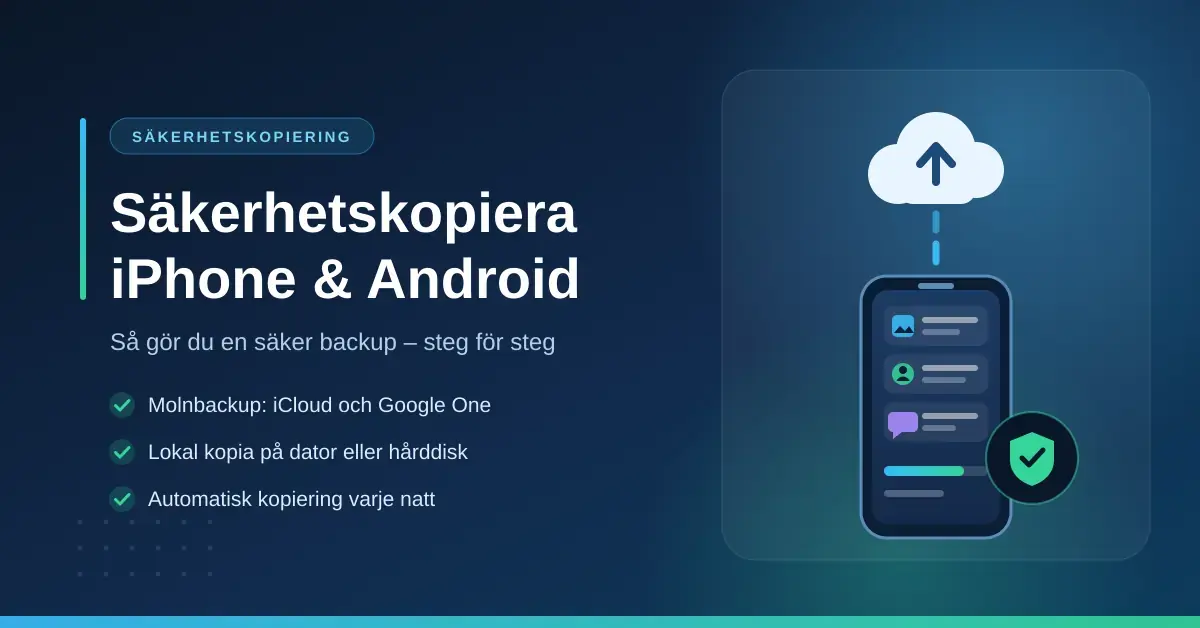
En säkerhetskopia är en kopia av dina data som ligger på en annan plats än originalet. För telefoner finns i praktiken två metoder, och de kompletterar varandra:
- Molnbackup – kopian sparas på en server via internet, till exempel i Apples iCloud eller Googles molntjänst. Fördelen är att det sker automatiskt och trådlöst; nackdelen är att gratisutrymmet är begränsat.
- Lokal backup – kopian sparas på en dator eller extern disk du själv äger. Fördelen är obegränsad storlek utan månadskostnad och att du har full kontroll; nackdelen är att du måste komma ihåg att göra det manuellt.
Ett vanligt missförstånd är att synk är samma sak som backup. Att foton synkas till molnet skyddar mot en trasig telefon, men om du raderar en bild av misstag försvinner den ofta på alla enheter samtidigt. En riktig säkerhetskopia är en separat kopia som du kan gå tillbaka till.
Säkerhetskopiera iPhone med iCloud
På iPhone är iCloud det enklaste sättet att få en automatisk backup. När funktionen är på sparas dina data trådlöst så länge telefonen är låst, ansluten till wifi och laddar – i praktiken oftast över natten. En iCloud-backup omfattar bland annat appdata, enhetsinställningar, hemskärmens layout, iMessage- och sms-meddelanden samt bilderna i Kamerarullen (om iCloud-foton inte redan sparar dem separat).
Så aktiverar du iCloud-säkerhetskopiering
- Öppna Inställningar och tryck på ditt namn högst upp.
- Välj iCloud och sedan iCloud-säkerhetskopiering.
- Slå på Säkerhetskopiera denna iPhone.
- Tryck på Säkerhetskopiera nu för att köra den första kopian direkt (du bör vara ansluten till wifi).
Alla Apple-konton får 5 GB gratis lagring, vilket ofta tar slut snabbt när foton och appdata ska rymmas. Behöver du mer utrymme uppgraderar du till iCloud+ – priserna finns i jämförelsen längre ner.
Säkerhetskopiera iPhone till en dator
Vill du slippa månadskostnad kan du i stället spara en fullständig kopia lokalt. På en Mac med nyare macOS gör du det via Finder, och på en dator med Windows 12 eller äldre Mac via iTunes/Apple Devices. Anslut telefonen med kabel, välj enheten och klicka på Säkerhetskopiera nu.
Kryssa i Kryptera lokal säkerhetskopia och välj ett lösenord. Det är viktigt: bara en krypterad datorbackup innehåller känsliga uppgifter som hälsodata, aktivitetsdata och sparade lösenord i nyckelringen. Utan kryptering utelämnas de.
Säkerhetskopiera Android med ditt Google-konto
På Android sköts backupen av ditt Google-konto, oavsett om du använder en Samsung Galaxy, en Pixel eller någon annan modell. En Google-backup omfattar appar och appdata, samtalshistorik, kontakter, enhetsinställningar samt sms och mms. Foton och videor hanteras separat av appen Google Foto.
Så aktiverar du Google-säkerhetskopiering
- Öppna Inställningar på telefonen.
- Tryck på Google och därefter Säkerhetskopiering (menyerna kan heta något lite annorlunda beroende på tillverkare).
- Slå på Säkerhetskopiering med Google One.
- Tryck på Säkerhetskopiera nu för att starta. Den första kopian kan ta upp till 24 timmar.
Observera att telefonen behöver en skärmlåskod (pin, mönster eller lösenord) för att data ska säkerhetskopieras och krypteras, och att backupen körs bäst över wifi.
Foton och videor via Google Foto
I appen Google Foto slår du på Säkerhetskopiering och väljer kvalitet. Originalkvalitet sparar bilderna i full upplösning men tar av din lagring, medan Lagringssparande komprimerar filerna så att de tar mindre plats. Precis som i iCloud delas de 15 GB gratis utrymme mellan Foto, Drive och Gmail, så stora fotobibliotek kräver ofta ett Google One-abonnemang.
Molnlagring och priser: iCloud+ och Google One
Både Apple och Google ger dig ett gratis grundutrymme och säljer sedan mer lagring i abonnemang. Nedan jämförs de vanligaste nivåerna. Priserna är kontrollerade i september 2026, anges ungefärligt och kan ändras – bekräfta alltid aktuella belopp på Apples och Googles egna sidor. Utöver nivåerna i tabellen finns större abonnemang (iCloud+ upp till 6 TB och 12 TB, Google One i flera TB-nivåer med AI-funktioner).
Jämförelse
| Tjänst | Lagring | Pris per månad (ca) | Passar för |
|---|---|---|---|
| Apple iCloud (gratis) | 5 GB | 0 kr | Grundläggande backup |
| iCloud+ | 50 GB | 12 kr | En telefon med få foton |
| iCloud+ | 200 GB | 39 kr | Familj och flera enheter |
| iCloud+ | 2 TB | 129 kr | Stora fotobibliotek |
| Google (gratis) | 15 GB | 0 kr | Grundläggande backup |
| Google One | 100 GB | ca 25 kr | En telefon |
| Google One | 200 GB | ca 29 kr | Flera enheter |
| Google One | 2 TB | ca 99 kr | Stora fotobibliotek |
Hur ofta bör du säkerhetskopiera?
Med automatisk molnbackup sker kopieringen dagligen så länge villkoren är uppfyllda, och det räcker för de flesta. Gör du i stället lokala kopior manuellt bör du göra det minst en gång i månaden, och alltid innan större händelser som en systemuppdatering eller ett telefonbyte.
Ett vedertaget riktmärke är 3-2-1-regeln: ha minst tre kopior av viktig data, på två olika typer av lagring, varav en på en annan fysisk plats. I praktiken kan det betyda originalet på telefonen, en molnbackup och en lokal kopia på en dator eller extern disk. Samma tankesätt om att ha viktiga saker på flera ställen används när man förvarar digitala tillgångar säkert, till exempel i en kryptoplånbok.
Byta mellan iPhone och Android
En backup gjord i iCloud kan inte återställas direkt på en Android-telefon, och en Google-backup kan inte läggas rakt in i en iPhone – systemen är inte kompatibla på det sättet. Vill du byta plattform använder du i stället särskilda flyttverktyg:
- Från Android till iPhone: Apples app Flytta till iOS överför kontakter, meddelanden, foton och en del appdata under nyinstallationen.
- Från iPhone till Android: tillverkarnas verktyg (som Samsung Smart Switch eller Googles guide vid uppstart) samt Google Foto för bilderna.
Kontakter, kalender och foton följer oftast med smidigast eftersom de kan synkas via ett Google-konto på båda plattformarna. Köpta appar, vissa meddelanden och appspecifik data kan däremot behöva flyttas manuellt.
Vanliga misstag att undvika
- Att tro att synk är backup. Om en raderad fil försvinner överallt är det inte en riktig säkerhetskopia.
- Fullt gratisutrymme. När 5 GB eller 15 GB tar slut stoppas backupen tyst – kontrollera att den faktiskt körs.
- Bara en kopia. Enbart moln eller enbart lokalt är sårbart; kombinera gärna.
- Okrypterad datorbackup. Då saknas bland annat hälsodata och lösenord vid en återställning.
- Glömt lösenord till krypterad backup. Utan lösenordet går kopian inte att återställa – spara det säkert.
Säkerhet och integritet
Molnbackuper skyddas med kryptering under överföringen och lagras på leverantörens servrar. Skydda samtidigt själva kontot med ett starkt, unikt lösenord och tvåstegsverifiering, eftersom den som kommer åt ditt Apple- eller Google-konto också kan nå dina säkerhetskopior. Vill du ha extra kontroll väljer du en lokal, krypterad kopia som aldrig lämnar din egen dator.
Tänk också på att en del innehåll inte alltid ingår i standardbackupen. Filer du hämtat ned för offlinebruk, som musik du sparat från Spotify, ligger ofta bara lokalt i respektive app och kan behöva laddas ned på nytt efter en återställning.
Referenskällor
- Apple Support – iCloud+ abonnemang och priser
- Apple Support – Backup methods for iPhone or iPad
- Google Hjälp – Säkerhetskopiera eller återställa data på en Android-enhet
- Google Foto Hjälp – Välj kvalitet på säkerhetskopior
- Google One – Prenumerationer och pris
- Google One – Vanliga frågor om lagring och priser
Vanliga frågor (FAQ)
Hur ofta bör jag säkerhetskopiera min telefon?
Med automatisk molnbackup sker det dagligen och kräver ingen insats. Gör du lokala kopior för hand bör du göra det minst en gång i månaden och alltid före en uppdatering eller ett telefonbyte.
Kostar det pengar att säkerhetskopiera iPhone eller Android?
Grunden är gratis: Apple ger 5 GB och Google 15 GB utan kostnad. Har du många foton räcker det ofta inte, och då behöver du betala för mer lagring via iCloud+ eller Google One. En lokal backup till din egen dator är däremot alltid gratis.
Vad händer med min backup om jag byter från iPhone till Android?
En iCloud-backup kan inte återställas direkt på Android. Vid plattformsbyte använder du flyttverktyg som Googles uppstartsguide, Samsung Smart Switch eller Apples app Flytta till iOS, samt ett Google-konto för att synka kontakter, kalender och foton.
Är mina säkerhetskopior krypterade och säkra?
Molnbackuper krypteras under överföringen. På datorn blir kopian krypterad bara om du väljer det aktivt – då ingår även hälsodata och lösenord. Skydda alltid kontot med ett starkt lösenord och tvåstegsverifiering.
Räcker 5 GB respektive 15 GB gratis lagring?
För ren telefoninställning och kontakter räcker det ofta, men foton och videor fyller utrymmet snabbt. Med ett större fotobibliotek behöver de flesta antingen uppgradera lagringen eller komplettera med en gratis lokal kopia på datorn.