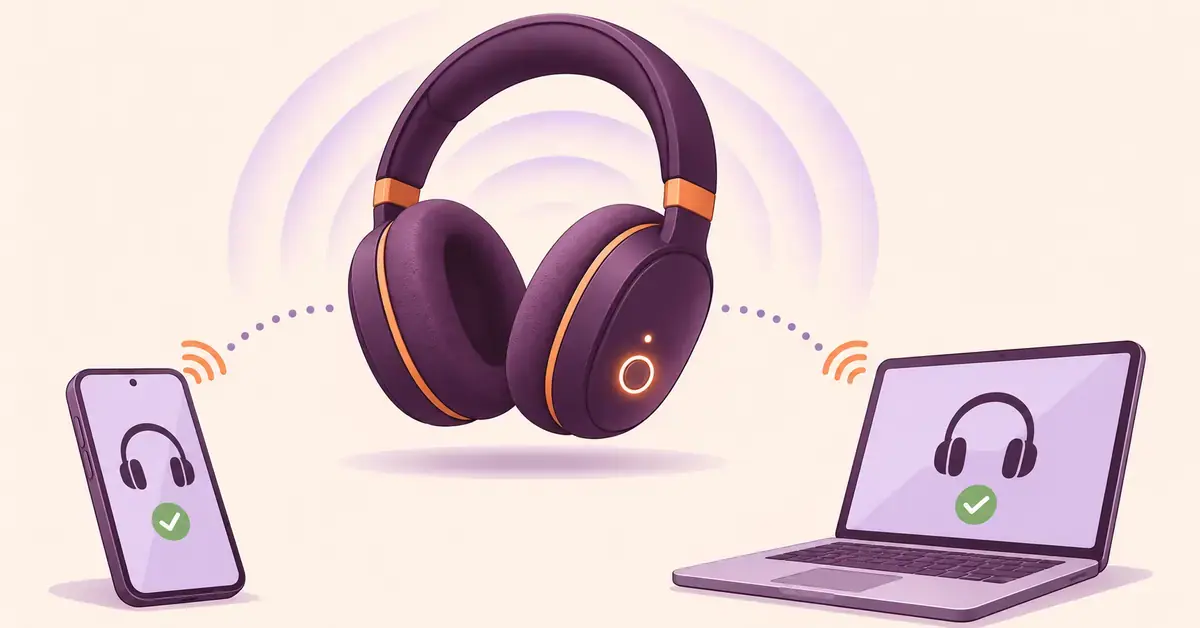
Trådlösa hörlurar ansluter till din telefon eller dator via Bluetooth – en kort radiolänk som ersätter sladden så att du kan lyssna trådlöst, till exempel på musik du laddat ner från Spotify. Första gången måste du parkoppla dem, alltså låta de två enheterna lära känna varandra och spara kopplingen så att de hittar tillbaka till varandra nästa gång. Kort sagt: sätt hörlurarna i kopplingsläge, öppna Bluetooth-inställningarna på telefonen eller datorn och välj hörlurarna i listan. Nedan går vi igenom varje steg för Android, iPhone, Windows och Mac, hur du växlar mellan flera enheter och vad du gör när det strular.
Vad betyder det att parkoppla?
Att parkoppla (på engelska pair) betyder att du kopplar ihop två Bluetooth-enheter för första gången. De utbyter en liten säkerhetsnyckel och kommer sedan ihåg varandra. Att ansluta är steget efter: när parkopplingen väl är gjord återansluter hörlurarna automatiskt så fort båda enheterna är på och inom räckhåll. Hur lång räckvidden är varierar med hörlurarnas modell och miljön runt omkring.
För att kunna parkopplas måste hörlurarna vara i kopplingsläge (ibland kallat parkopplingsläge eller pairing mode). Då sänder de ut en signal som gör dem synliga för andra enheter. På de flesta hörlurar märks det på en lampa som blinkar snabbt, ofta i blått eller omväxlande blått och rött.
Förbered hörlurarna innan du kopplar
En lyckad parkoppling börjar med lite förberedelse. Ladda hörlurarna eller laddetuiet några minuter om de är helt tomma – vissa modeller vägrar starta med för lågt batteri. Ta reda på hur just dina hörlurar sätts i kopplingsläge; det står i manualen, men följande är vanligast:
- Hörlurar med laddetui (in-ear): lägg båda propparna i etuiet, öppna locket och håll in knappen på etuiet tills lampan blinkar.
- Over-ear och nackband: håll in på/av-knappen några sekunder extra efter att de slagits på, tills lampan börjar blinka eller en röst säger ”pairing”.
Står hörlurarna redan parkopplade med en annan enhet i närheten – till exempel en tidigare telefon – ansluter de gärna dit i stället. Stäng av Bluetooth på den enheten, eller håll den på avstånd, medan du parkopplar.
Checklista
Kontrollera det här innan du försöker parkoppla:
- Hörlurarna har tillräckligt med batteri (ladda några minuter om de är tomma).
- Bluetooth är påslaget på telefonen eller datorn.
- Hörlurarna är i kopplingsläge – lampan blinkar snabbt.
- Tidigare parkopplade enheter i närheten är avstängda eller har Bluetooth av.
- Du är inom någon meter från enheten du ska koppla till.
Parkoppla Bluetooth-hörlurar med en Android-telefon
På en Android-telefon (Samsung, Google Pixel, Xiaomi, Sony med flera) gör du så här:
- Sätt hörlurarna i kopplingsläge enligt ovan.
- Svep ner från skärmens överkant för att öppna snabbinställningarna och tryck och håll på Bluetooth-ikonen. Slå på Bluetooth om det är avstängt.
- Tryck på Parkoppla ny enhet. Telefonen börjar söka.
- Välj dina hörlurar i listan över tillgängliga enheter.
- Bekräfta om telefonen ber om det. Klart – hörlurarna står nu som anslutna.
Många nyare hörlurar stöder Snabb parkoppling (Fast Pair), som gör kopplingen snabbare. Det räcker ofta att öppna laddetuiet nära en upplåst Android-telefon, så känns hörlurarna igen automatiskt och du bekräftar kopplingen på skärmen. Snabb parkoppling kräver Android 6.0 eller senare med Bluetooth påslaget; på Android 11 eller tidigare behöver även platstjänster vara på.
Parkoppla Bluetooth-hörlurar med en iPhone
På iPhone och iPad sker parkopplingen från Bluetooth-menyn:
- Sätt hörlurarna i kopplingsläge.
- Öppna Inställningar och tryck på Bluetooth. Se till att Bluetooth är påslaget.
- Vänta tills hörlurarna visas under Andra enheter och tryck på deras namn.
- Ange en kod om du blir ombedd (vanligt på äldre tillbehör, ofta 0000 eller 1234 – kolla manualen). Nu står hörlurarna under Mina enheter.
Har du Apples egna AirPods är det ännu enklare. Lås upp iPhone, öppna locket till laddetuiet och håll det intill telefonen tills en inställningsanimering visas. Följ sedan anvisningarna på skärmen och tryck på Klar. Visas ingen animering går det att parkoppla manuellt från Bluetooth-listan på samma sätt som ovan.
Parkoppla Bluetooth-hörlurar med en Windows-dator
De flesta bärbara datorer har Bluetooth inbyggt. Saknar en stationär dator det kan du köpa en liten Bluetooth-adapter (dongle) som sätts i en USB-port. Så här kopplar du i Windows 11:
- Sätt hörlurarna i kopplingsläge.
- Kontrollera att Bluetooth är på: öppna Inställningar och gå till Bluetooth & enheter, och slå på reglaget om det är avstängt.
- Klicka på ikonen för nätverk, ljud eller batteri i aktivitetsfältet för att öppna snabbinställningarna, och välj pilen bredvid Bluetooth (Hantera Bluetooth-enheter).
- Välj dina hörlurar under Nya enheter. Du kan behöva bläddra förbi Dina enheter för att de nya ska visas.
- Följ anvisningarna som visas och välj Klar.
Stöder både datorn och hörlurarna Snabbkoppling (Swift Pair) kan en ruta poppa upp automatiskt när hörlurarna är i kopplingsläge nära datorn – då räcker det att klicka Anslut. I Windows 10 går du i stället till Start > Inställningar > Enheter > Bluetooth & andra enheter och väljer Lägg till Bluetooth eller annan enhet, följt av Bluetooth och sedan dina hörlurar. Observera att supporten för Windows 10 upphörde den 14 oktober 2025.
Parkoppla Bluetooth-hörlurar med en Mac
På en Mac sköts parkopplingen från Systeminställningar:
- Sätt hörlurarna i kopplingsläge.
- Klicka på Apple-menyn och välj Systeminställningar, och klicka sedan på Bluetooth i sidopanelen.
- Se till att Bluetooth är på. Datorn listar enheter i närheten.
- Klicka på Anslut bredvid dina hörlurar. Ange en eventuell kod om du blir ombedd.
När hörlurarna är anslutna kan du styra vilken ljudenhet Mac:en spelar upp från ljudinställningarna eller ljudsymbolen i menyraden. Använder du AirPods som redan är kopplade till ditt Apple-ID räcker det ofta att välja dem i menyn – de följer automatiskt med mellan dina Apple-enheter.
Växla mellan flera enheter
Vill du använda samma hörlurar till både telefonen och datorn finns två vägar. Enklast är att koppla bort dem på den ena enheten (pausa ljudet eller stäng av Bluetooth där) och sedan ansluta på den andra från dess Bluetooth-meny. Hörlurarna minns båda parkopplingarna, så du slipper göra om själva parkopplingen.
Vissa hörlurar stöder multipoint, vilket betyder att de kan vara anslutna till två enheter samtidigt – till exempel datorn för ett videomöte och telefonen för ett inkommande samtal. Då byter de automatiskt över till den källa som spelar ljud. Funktionen slås ofta på i tillverkarens egen app.
Byter du telefon eller säljer hörlurarna bör du ta bort (glömma) parkopplingen. På telefon och dator gör du det genom att trycka på enheten i Bluetooth-listan och välja Ta bort enhet eller Glöm enhet. Många hörlurar har dessutom en knappkombination för att nollställa dem helt till fabriksläge, vilket löser envisa kopplingsproblem.
Vanliga problem när hörlurarna inte kopplar
Går det trögt är det oftast något av följande:
- Hörlurarna syns inte i listan. De är troligen inte i kopplingsläge. Stäng locket, vänta några sekunder, öppna igen och håll in kopplingsknappen tills lampan blinkar snabbt.
- De ansluter till fel enhet. En tidigare parkopplad telefon eller dator i närheten kapar anslutningen. Stäng av Bluetooth där tillfälligt.
- Bara den ena hörluren spelar. Lägg tillbaka båda i etuiet så att de synkar med varandra, ta ut dem igen och anslut på nytt.
- Uppkopplingen hackar. Bluetooth använder samma 2,4 GHz-band som wifi och mikrovågsugnar, så störningar är vanliga i trånga miljöer. Minska avståndet och undvik hinder mellan enheterna. Samma knep som hjälper dig att snabba upp wifi hemma minskar även trängseln på bandet.
- Inget fungerar. Starta om både hörlurar och telefon/dator, ta bort parkopplingen och gör om den, och kontrollera att hörlurarna har batteri. Att ha Bluetooth igång hela tiden drar dessutom ström, så det kan vara värt att förlänga batteritiden på mobilen genom att stänga av trådlösa funktioner du inte använder.
Referenskällor
Vanliga frågor (FAQ)
Kan man koppla Bluetooth-hörlurar till en PC utan inbyggd Bluetooth?
Ja. Saknar datorn Bluetooth köper du en liten USB-adapter (Bluetooth-dongle), sätter den i en ledig USB-port och parkopplar sedan hörlurarna precis som vanligt via Bluetooth & enheter i Inställningar.
Hur länge ska man ladda trådlösa hörlurar?
Det varierar mellan modeller – se tillverkarens specifikation för just dina hörlurar. Ett par minuter i etuiet räcker ofta för att starta och parkoppla dem, även om du vill ladda fullt för längsta speltid. Moderna litiumbatterier behöver ingen lång ”inkörning” första gången.
Kan jag ansluta två par Bluetooth-hörlurar till samma telefon samtidigt?
Med vanlig Bluetooth spelar telefonen upp ljud till en enhet i taget, så normalt går det inte. Vissa telefoner och funktioner gör ändå undantag – till exempel Dual Audio på många Samsung-modeller eller Apples funktion för att dela ljud mellan två par AirPods – om båda hörlurarna stöder det.
Varför ska man stänga av Bluetooth när man inte använder det?
Dels drar Bluetooth lite batteri när det söker efter enheter, dels minskar du risken att hörlurarna ansluter till fel apparat eller att någon i närheten försöker koppla upp sig. Att slå av det när du inte behöver det sparar ström och gör nästa parkoppling mindre rörig.
Måste jag parkoppla om varje gång?
Nej. Parkopplingen behöver bara göras en gång per enhet. Därefter återansluter hörlurarna automatiskt så fort de slås på inom räckhåll. Du behöver bara parkoppla om på nytt om du tagit bort kopplingen eller fabriksåterställt hörlurarna.