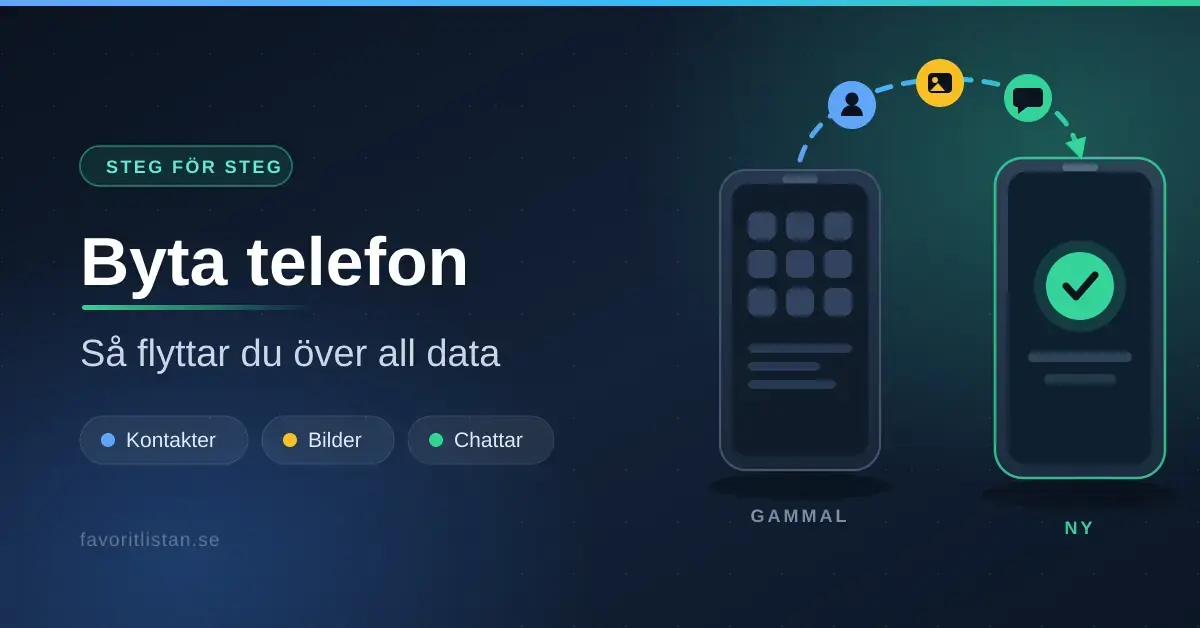
Att köpa en ny telefon är kul – ända tills du inser att alla kontakter, bilder, chattar och appar sitter kvar i den gamla. Den goda nyheten är att det nästan aldrig behöver vara krångligt längre. Både Apple och Google har byggt in verktyg som flyttar över det mesta automatiskt, och det finns gratisappar för att flytta data även mellan iPhone och Android. I den här guiden går vi igenom hur du gör i alla fyra situationer, vad som följer med automatiskt och – minst lika viktigt – vad du måste ordna för hand, som mobilt BankID och eSIM. Att sätta upp en ny telefon påminner en del om att installera om en dator inför exempelvis Windows 12: med lite förberedelse går det snabbt och du slipper obehagliga överraskningar.
Förbered dig innan du byter telefon
De flesta problem vid ett telefonbyte beror på stress. Börja därför i god tid, gärna kvällen innan, så att både gamla och nya telefonen hinner laddas och synkas. Ett par saker är bra att kontrollera först:
- Ladda båda telefonerna till minst 50 procent, eller ha dem i laddaren under överföringen.
- Anslut till wifi. Överföringar kan vara flera gigabyte stora och du vill inte äta upp din mobildata.
- Ha inloggningsuppgifterna redo till ditt Apple-konto respektive Google-konto – det är dessa som knyter ihop det gamla och det nya.
- Uppdatera programvaran på båda enheterna om det går, så att verktygen fungerar som de ska.
Checklista
- Ladda båda telefonerna eller ha dem i laddaren under bytet.
- Anslut till wifi så att du inte förbrukar mobildata.
- Gör en färsk säkerhetskopia i iCloud eller Google Drive.
- Ha lösenord redo till ditt Apple-konto respektive Google-konto.
- Säkra tvåstegsverifieringen – flytta authenticator-appen i tid.
- Planera BankID och eSIM som måste ordnas manuellt.
- Behåll den gamla telefonen tills allt är kontrollerat på den nya.
Säkerhetskopiera först – alltid
En färsk säkerhetskopia (backup) är din livlina om något går fel mitt i överföringen. En backup är helt enkelt en kopia av telefonens innehåll som sparas i molnet eller på en dator, så att du kan återställa allt även om den gamla telefonen tappas bort eller nollställs för tidigt.
- iPhone: gå till Inställningar > [ditt namn] > iCloud > iCloud-säkerhetskopiering och tryck på Säkerhetskopiera nu. Gratisutrymmet i iCloud är 5 GB, men Apple ger dig tillfälligt extra lagringsutrymme just för att du ska kunna flytta allt till en ny enhet.
- Android: gå till Inställningar > Google > Säkerhetskopiering och slå på säkerhetskopiering till Google Drive. Foton säkerhetskopieras separat i Google Foto.
Tänk också på var dina mest känsliga uppgifter finns. Har du till exempel återställningsfraser (seed phrases) kopplade till en kryptoplånbok ska de aldrig ligga oskyddade i en telefon – läs mer om säker förvaring av kryptovalutor om det gäller dig.
Från iPhone till iPhone
Byter du från en iPhone till en annan är det enklast med Apples inbyggda funktion Snabbstart. Den flyttar över dina inställningar, appar och data direkt mellan telefonerna.
- Slå på den nya iPhonen och lägg den bredvid den gamla.
- En ruta dyker upp på den gamla telefonen som frågar om du vill använda ditt Apple-konto för att ställa in den nya – tryck på Fortsätt.
- Håll den gamla telefonens kamera över mönstret som visas på den nya och ange den gamla enhetens kod.
- Välj att överföra data direkt från iPhone eller att återställa från din iCloud-säkerhetskopia. Håll telefonerna nära varandra tills stapeln är klar.
Har du inte den gamla telefonen kvar, väljer du i stället Återställ från iCloud-säkerhetskopiering under installationen och loggar in med ditt Apple-konto.
Från Android till Android
Går du från en Android-telefon till en annan – oavsett om det är en Pixel, en Samsung Galaxy eller ett annat märke – sker det mesta redan under första uppstarten.
Kopiera direkt vid uppstart
När du startar den nya telefonen får du frågan om du vill Kopiera appar och data. Säg ja och följ anvisningarna:
- Välj att kopiera från en annan enhet och sedan Android.
- Anslut telefonerna med en kabel om du har en som passar båda, eller välj trådlös överföring och skanna QR-koden.
- Logga in med ditt Google-konto och kryssa i vad du vill flytta: appar, kontakter, foton, meddelanden och inställningar.
Gör detta under installationen – valet försvinner ofta när telefonen väl är färdiginställd, och då får du nollställa den för att göra om.
Samsung Smart Switch
Har du en Samsung-telefon finns dessutom appen Smart Switch (Inställningar > Konton och säkerhetskopiering > Smart Switch). Den kan flytta ännu fler datatyper mellan två Samsung-enheter, trådlöst eller via kabel. Tänk på att Smart Switch inte kan flytta krypterad data, till exempel WhatsApp-chattar och inloggningar till bankappar, och inte heller innehåll som är skyddat med DRM.
Från Android till iPhone
Ska du gå över från Android till iPhone använder du Apples gratisapp Flytta till iOS (Move to iOS), som du laddar ner från Google Play på din gamla Android-telefon.
- Starta den nya iPhonen och välj Flytta data från Android under installationen.
- Öppna Flytta till iOS på Android-telefonen och ange engångskoden som visas på iPhonen.
- Välj vad som ska flyttas och vänta tills båda telefonerna är klara.
Appen flyttar bland annat kontakter, meddelandehistorik, foton och videor, e-postkonton, kalendrar och bokmärken. Gratisappar hämtas automatiskt på nytt om de finns i App Store, medan köpta appar och prenumerationer måste ordnas manuellt.
Från iPhone till Android
Åt andra hållet, från iPhone till Android, sköts flytten av Googles verktyg Switch to Android (Android Switch-appen) eller direkt under den nya Android-telefonens uppstart.
- Välj att kopiera data från en iPhone under installationen av Android-telefonen.
- Anslut telefonerna med en kabel (ofta USB-C till Lightning) för den mest kompletta överföringen, eller använd Switch to Android-appen för trådlös flytt.
- Följ instruktionerna så flyttas kontakter, foton, videor, kalender, meddelanden och anteckningar.
Ett viktigt steg: stäng av iMessage och FaceTime på din iPhone innan du byter. Annars kan sms från iPhone-användare fastna i Apples system och aldrig nå din nya telefon.
Jämför metoderna
Vilket verktyg du ska använda beror helt på vilka telefoner du byter mellan. Tabellen nedan sammanfattar det snabbaste sättet för varje situation.
Jämförelse
| Situation | Verktyg | Kabel eller trådlöst | Bra att veta |
|---|---|---|---|
| iPhone → iPhone | Snabbstart / iCloud | Direkt mellan enheterna eller via iCloud | Enklast – flyttar även appar och inställningar. |
| Android → Android | Kopiera vid uppstart / Smart Switch | Kabel eller trådlöst (QR-kod) | Görs enklast under installationen av nya telefonen. |
| Android → iPhone | Flytta till iOS (Move to iOS) | Trådlöst under uppstarten | Gratisappar hämtas på nytt; köp ordnas manuellt. |
| iPhone → Android | Switch to Android | Kabel (mest komplett) eller trådlöst | Stäng av iMessage och FaceTime på iPhonen först. |
Det här flyttas inte automatiskt
Även den bästa överföringen tar inte med allt. Följande måste du nästan alltid ordna för hand, och det är här många kör fast:
- Mobilt BankID. BankID följer aldrig med automatiskt vid ett telefonbyte, oavsett märke. Du skaffar ett nytt mobilt BankID på den nya telefonen via din banks app eller internetbank, och bör spärra det gamla så att det inte kan missbrukas om telefonen kommer bort.
- eSIM. Ett eSIM är ett digitalt SIM-kort och kan inte bara kopieras över. Många operatörer låter dig beställa ett nytt eSIM direkt i sin app efter att du loggat in – annars kontaktar du kundtjänst. Har du ett fysiskt SIM-kort flyttar du bara över kortet.
- Autentiseringsappar. Appar som Google Authenticator och Microsoft Authenticator genererar dina koder för tvåstegsverifiering. Flytta dem enligt appens egen exportfunktion innan du nollställer den gamla telefonen, annars kan du bli utelåst från konton.
- WhatsApp och vissa chattappar. Krypterade chattar flyttas ofta via appens egen säkerhetskopiering, inte av telefonens överföringsverktyg. Gör en backup i appen först.
- Musik- och strömningstjänster. Dina spellistor ligger i molnet, men nedladdade låtar följer inte med som filer – du loggar in på nytt och kan sedan ladda ner musik från Spotify igen för att lyssna offline.
Vanliga misstag att undvika
- Att nollställa den gamla telefonen för tidigt. Sälj eller återlämna aldrig den gamla telefonen förrän du kontrollerat att allt fungerar på den nya.
- Att glömma tvåstegsverifieringen. Utan din authenticator-app eller ditt gamla nummer kan du bli utelåst från e-post och sociala medier.
- För lite lagringsutrymme. En stor bild- och videosamling kan kräva mer plats än gratisnivån i iCloud eller Google Drive.
- Att avbryta mitt i. Låt överföringen bli helt klar – att stänga av wifi eller låsa telefonen kan avbryta processen.
När överföringen är klar
Ta dig tid att gå igenom den nya telefonen innan du gör dig av med den gamla. Kontrollera att kontakterna finns, att du kommer åt din e-post, att BankID och bankappar fungerar och att bilderna är på plats. Logga in i dina viktigaste appar en och en. Först när allt känns bra kan du säkerhetskopiera den gamla telefonen en sista gång, logga ut från dina konton och göra en fabriksåterställning innan du säljer, lämnar in eller återvinner den.
Referenskällor
- Apple Support – Använd Snabbstart för att flytta data till en ny iPhone eller iPad
- Apple Support – Flytta innehåll från Android till iOS (Flytta till iOS)
- Google Android Hjälp – Kopiera appar och data till en ny Android-enhet
- Android – Switch to Android (byt från iPhone till Android)
- Samsung – Smart Switch
Vanliga frågor (FAQ)
Hur lång tid tar det att flytta över data till en ny telefon?
Det beror på hur mycket data du har och vilken metod du använder. En vanlig överföring tar från några minuter upp till ett par timmar. Stora bild- och videosamlingar tar längst tid, och en kabelanslutning är oftast snabbare än trådlöst.
Kan jag flytta data mellan iPhone och Android?
Ja. Från Android till iPhone använder du Apples app Flytta till iOS, och från iPhone till Android använder du Googles Switch to Android eller en kabel under uppstarten. Det mesta följer med, men vissa appköp och krypterade chattar kan behöva ordnas manuellt.
Följer BankID med automatiskt när jag byter telefon?
Nej. Mobilt BankID måste alltid installeras på nytt på den nya telefonen via din banks app eller internetbank. Kom ihåg att spärra det gamla BankID så att det inte kan användas av någon annan.
Vad händer med mitt eSIM när jag byter telefon?
Ett eSIM kan inte kopieras över som vanlig data. Du får aktivera ett nytt eSIM på den nya telefonen, ofta direkt i operatörens app eller genom att kontakta kundtjänst. Har du ett fysiskt SIM-kort flyttar du helt enkelt över kortet.
Behöver jag wifi för att flytta över data?
Det rekommenderas starkt. Överföringar kan vara flera gigabyte stora, och över wifi slipper du använda din mobildata. Vissa metoder använder i stället en direkt anslutning mellan telefonerna eller en kabel, men även då bör båda vara uppkopplade för att hämta appar och inloggningar.